
ブログ初心者がWordPressを始めるなら、独自ドメインを決め、自動セットアップで開設し、最低限の初期設定後に記事を公開するのが最短です。
2026年9月時点では、主要レンタルサーバーでWordPress・独自ドメイン・SSLなどの初期構築をまとめて進めやすくなっており、初心者が時間を使うべき場所は「難しいサーバー設定」から「変更しにくい設定の判断」へ移っています。
この記事では、WordPress.org系のブログを初めて開設する人に向けて、2026年9月時点の情報をもとに、開設前の準備から最初の記事を公開するまでを順番に整理します。
結論から先に、最短の流れは次の8ステップです。
1. ブログのテーマと独自ドメイン候補を決める
2. レンタルサーバーを契約する
3. WordPress自動セットアップを利用する
4. HTTPSとパーマリンクを確認する
5. テーマ・必要最低限のプラグインを整える
6. 固定ページと計測環境を用意する
7. 最初の記事を書く
8. スマートフォン表示まで確認して公開する
費用についても最初に整理しておきましょう。
WordPress本体はオープンソースですが、独自ドメインでブログを運営する場合、主にレンタルサーバーとドメインの維持費が必要です。有料テーマや有料プラグインは必須ではありません。
料金・無料ドメイン特典・キャンペーンは変わるため、契約時点の公式情報を確認してください。
ブログや情報発信に興味がある方は、記事を書く前に「何を発信し、どう収益につなげるか」を整理しておくと迷いません。
ゼロアカのLINE無料登録はこちら
ブログ初心者のWordPressの始め方は?まず8ステップを理解する
WordPressブログは、すべての専門用語を理解してから始める必要はありません。
「今の工程で必要なことだけ理解して次へ進む」ことが、初心者が遠回りしないコツです。
WordPressは、文章・画像・固定ページなどのコンテンツを管理できるCMS(コンテンツ管理システム)の一つです。
W3Techsが2026年9月12日に示した統計では、WordPressは調査対象となるWebサイト全体の40.3%で使われ、CMSが判明しているサイトの58.8%を占めています。
利用規模が大きいため、公式ドキュメントだけでなく、設定方法やエラー対処に関する情報を探しやすいことも初心者にとっての利点です。
WordPress.orgとWordPress.comの違い
初心者が最初につまずきやすいのが、「WordPress」という同じ名前で異なる利用形態が存在することです。
この記事で扱うのは、レンタルサーバーと独自ドメインを用意してWordPressソフトウェアを運用する、一般的なWordPress.org系のブログです。
WordPress.comはホスティングまで含めて提供されるサービスで、契約方法や利用できる機能の考え方が異なります。
「WordPressブログを自分で作りたい」と考えているなら、検索した解説がどちらのWordPressを対象にしているか確認してください。
WordPressブログに最低限必要なもの
WordPressを始めるからといって、最初から有料サービスを何種類も契約する必要はありません。
最低限の構成を整理すると、次のようになります。
| 項目 | 役割 | 初心者の考え方 |
|---|---|---|
| WordPress本体 | 記事やページを管理するCMS | ソフトウェア自体はオープンソース |
| レンタルサーバー | WordPressや画像を置く環境 | 基本的に必要。料金は契約条件で変動 |
| 独自ドメイン | ブログ固有のWeb上の住所 | 長期利用を前提に慎重に決める |
| WordPressテーマ | デザインや機能の土台 | 無料から開始可能 |
| プラグイン | WordPressへ機能を追加する | 必要なものだけ追加する |
ここで重要なのは、「無料で始められるか」ではなく「何に継続費用がかかるのか」を理解することです。
有料テーマを買わなくても記事は書けますし、有料プラグインを使わなくてもブログは運営できます。
まずサーバーとドメインを用意し、必要性が分かってから追加費用を検討するほうが初心者には合理的です。
2026年のWordPress開設は何が簡単になった?
結論として、2026年のWordPress開設では、独自ドメイン・WordPress・SSLなどの初期構築を一連の流れで設定できる環境が一般的になっています。
たとえば、エックスサーバーは2026年9月10日更新の初心者向け解説で「WordPressクイックスタート」を案内しています。
ConoHa WINGの「WordPressかんたんセットアップ」では、サーバー申し込み、独自ドメインの取得・設定、WordPressのインストール、テーマ追加、SSL設定などをまとめて進められます。
つまり初心者が必ずしも、
- WordPressファイルを手動でアップロードする
- データベースを自分で作成する
- WordPressとデータベースを接続する
- SSL設定のために複数画面を行き来する
といった工程から学ぶ必要はありません。
これは単に「WordPressが簡単になった」という話ではありません。
初心者が判断すべきポイントそのものが変わったと考えるほうが本質に近いでしょう。
以前は「どうやってWordPressを設置するか」が大きな壁でした。
現在は自動化できる部分が増えたため、「どのURLで長期運営するのか」「どの機能を入れるのか」「何を変更しないほうがよいのか」といった運営設計のほうが重要になっています。
筆者としては、ここが2026年のWordPress初心者向け情報で最も重視したい変化です。
技術的にできることを増やすより、変更コストの高い判断だけ間違えないこと。
これが、開設後の手戻りを減らします。
WordPress開設前に初心者が決めるべきことは?
WordPressを申し込む前に決めるべきなのは、デザインの色や細かな装飾ではありません。
後から変更したときに影響が大きいものから先に決めます。
筆者は、初心者向けのWordPress設定を「変更できるか」ではなく、変更したときの影響範囲で考えるのが分かりやすいと考えています。
| 項目 | 変更時の負担 | 開設前の優先度 |
|---|---|---|
| 独自ドメイン | 大きい | 高い |
| パーマリンク構造 | 公開後ほど大きくなる | 高い |
| サイト名 | 比較的小さい | 中程度 |
| WordPressテーマ | 利用機能によって変わる | 中程度 |
| プラグイン | 機能・依存関係によって変わる | 低〜中 |
1.ブログのテーマを大まかに決める
まず「誰の、どんな悩みに答えるブログなのか」を決めます。
完璧なサイト設計までは必要ありません。
たとえば、
- 転職経験を発信する
- 投資初心者向けに基礎知識をまとめる
- ガジェットをレビューする
- 子育て情報を発信する
- 副業初心者向けの情報を整理する
程度でも構いません。
方向性を決める理由は、独自ドメイン選びにつながるからです。
2.独自ドメイン候補を決める
独自ドメインは「example.com」のようなブログ固有の住所です。
希望する文字列が取得済みの場合もあるため、第1候補だけでなく第2、第3候補まで考えておくと申し込み途中で止まりにくくなります。
ドメインは、
- 長すぎない
- 入力しやすい
- 綴りを間違えにくい
- 発信テーマと大きく矛盾しない
- 第三者の商標を安易に含めない
- 数年後も使える
といった基準で考えるとよいでしょう。
ConoHa WINGの公式案内でも、「WordPressかんたんセットアップ」で設定する独自ドメイン名は後から変更できないため、綴り間違いに注意するよう説明されています。
サイト名は後から変えられます。
しかし独自ドメインは、サイト名を変更するような感覚で簡単に差し替えるものではありません。
申し込み画面で最も慎重に確認したい場所の一つです。
3.レンタルサーバーを選ぶ
初心者がサーバー選びで見るべきなのは、細かなスペック表だけではありません。
優先して確認したいのは次の項目です。
- WordPress自動セットアップの有無
- 無料SSLへの対応
- バックアップ機能
- セキュリティ機能
- サポート
- 契約期間
- 初回支払額
- 更新時の料金
- 独自ドメイン特典の条件
とくに注意したいのが料金表示です。
「月額○円」という数字だけでは、契約期間、初回支払総額、更新価格、オプション料金まで判断できません。
価格やキャンペーンは変動するため、申し込み直前の公式画面で総額と更新条件を確認してください。
4.有料テーマは最初から必須ではない
WordPressテーマはサイトのデザインと機能の土台です。
無料テーマ、有料テーマのどちらからでも始められます。
初心者が避けたいのは、「WordPressで収益化するなら最初から高額なテーマが必要」と決めつけることです。
テーマは後から変更できます。
ただし、テーマ固有のブロック、ショートコード、装飾、ウィジェットなどを大量に使った後に別テーマへ変更すると、表示の修正が必要になる場合があります。
これはWordPress運用で起こりやすい典型的な「変更できるが、変更コストはゼロではない」例です。
そのため私は、見た目の豪華さより、更新が続いているか、自分に必要な機能があるか、長く使えそうかを優先したほうがよいと考えます。
知識や経験が少なくても、発信の順番を間違えなければ積み上げられます。ブログ・情報発信の全体像を無料で確認してください。
無料で学習ルートを確認する
ブログ初心者がWordPressを開設する最短手順は?
ここから実際の開設手順です。
サーバー会社によって画面名は異なりますが、初心者は次の流れで進めれば大きく迷いません。
手順1.レンタルサーバーへ申し込む
まず利用するレンタルサーバーの申し込み画面を開きます。
事前に、
- メールアドレス
- スマートフォン
- 契約者情報
- 支払い手段
- 独自ドメイン候補
を用意しておくと途中で止まりにくくなります。
手順2.契約プランと期間を確認する
初心者だからといって、最上位プランを契約する必要はありません。
一般的なブログであれば、まず自分の用途に必要な機能を満たしているか確認します。
料金を見るときは、月額表示だけでなく契約期間や更新条件も確認してください。
手順3.WordPress自動セットアップを利用する
特別な理由がなければ、初心者はサーバー会社のWordPress自動セットアップを利用すると工程を減らせます。
ConoHa WINGでは、サーバー申し込みから独自ドメイン、WordPress、テーマ、SSLなどを一連の流れで設定できます。
エックスサーバーにも「WordPressクイックスタート」が用意されています。
重要なのはクリック数が減ることだけではありません。
データベースやSSLなど、初心者が意味を十分理解しないまま手動設定するとミスしやすい部分を任せられることに価値があります。
手順4.独自ドメインを確定する
ここは急がないでください。
取得前に、スペルを一文字ずつ確認します。
サイトタイトルは変更できますが、独自ドメインを変える場合は別サイトへの移転に近い対応が必要になります。
申し込みを数分早く終えることより、長期間使うURLを間違えないことのほうが重要です。
手順5.WordPressのログイン情報を設定する
サービスによって異なりますが、一般的には、
- サイト名
- WordPressユーザー名
- WordPressパスワード
- メールアドレス
などを設定します。
サイト名は後から調整できます。
一方、ログイン情報はセキュリティに関係するため、推測されやすいユーザー名や単純なパスワードは避けてください。
手順6.テーマ・追加機能を選ぶ
サーバーによっては、申し込み時にWordPressテーマを選べます。
使いたいテーマが決まっていなければ、無理に有料テーマを選ぶ必要はありません。
プラグインについても同じです。
「おすすめ20選」などを見て一括導入するのではなく、必要になった機能だけ追加するほうが管理しやすくなります。
キャッシュ、セキュリティ、画像最適化などは、サーバー・テーマ・プラグイン側で機能が重複する場合があります。
実際のWordPress運用では、同じ役割の機能を複数有効にした結果、表示や動作の原因切り分けが難しくなるケースがあります。
だから私は、初心者ほど「何のために入れるのか説明できないプラグインは入れない」という基準を持つべきだと考えます。
手順7.本人確認と支払いを完了する
登録内容を確認し、サービス側から求められる本人確認や支払い手続きを行います。
決済方法や本人確認方法はサービスによって異なるため、申し込み画面の最新情報に従ってください。
手順8.ブログと管理画面へアクセスする
セットアップ後は、
- ブログ本体が表示されるか
- WordPress管理画面へログインできるか
- 独自ドメインが正しいか
を確認します。
申し込み直後はDNSやSSLの設定が反映途中の場合があります。
ConoHa WINGの案内でも、ドメインやSSL関連の反映状況によって時間を置く必要があるケースが示されています。
表示されないからといって、すぐ設定を何度も変更するのではなく、契約完了状況やサービス側の案内を順番に確認してください。
WordPress開設後に初心者が行う初期設定は?
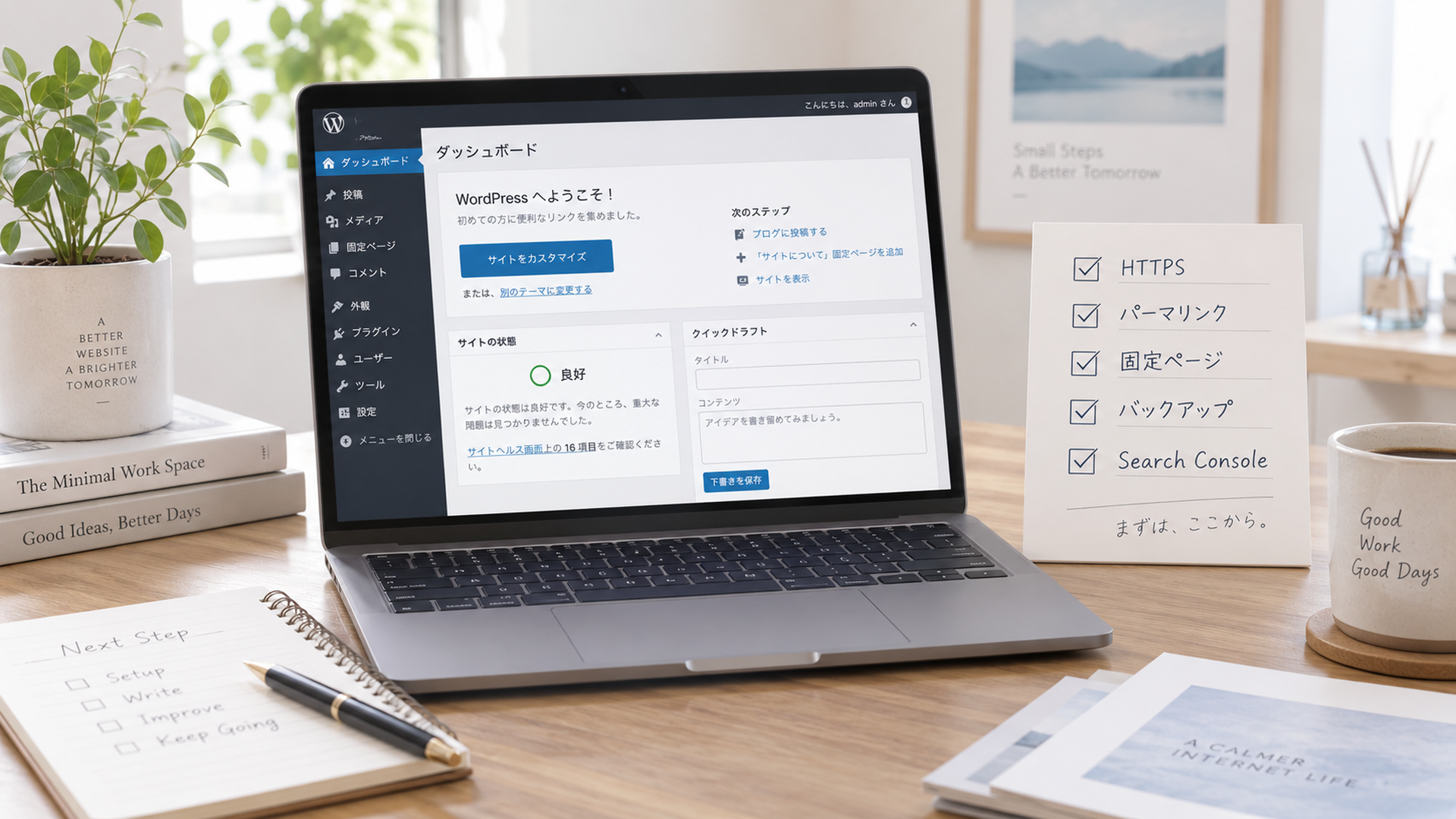
WordPressが表示できたら、デザイン調整より先に、URL・運営・安全性に関係する設定を確認します。
全部を一日で完成させる必要はありません。
優先度の高いものから進めましょう。
HTTPSで表示できるか確認する
自分のブログをブラウザで開き、URLが「https://」で始まって正常に表示されるか確認します。
HTTPSは、ブラウザとWebサイト間の通信経路を暗号化する仕組みです。
HTTPSだからサイト全体のセキュリティ対策がすべて完了するわけではありません。
WordPress本体・テーマ・プラグインの更新やパスワード管理なども別途必要です。
パーマリンクを決める
パーマリンクとは、各記事や固定ページに割り当てられるURLです。
初心者が覚えておきたいのは、公開後にURLを変更すると対応作業が増えるという点です。
すでに検索エンジンに認識され、SNSや外部サイトからリンクされているURLを変更した場合、必要に応じて旧URLから新URLへ301リダイレクトするなどの対応を検討します。
ここは筆者が「変更コスト」で考える典型例です。
技術的に変更可能だからといって、何度変更しても問題ないわけではありません。
たとえば記事を100本公開してからURL構造を大きく変えれば、1本だけ変更する場合より確認対象が増えます。
公開後ほど変更コストが高くなる設定は、記事数が少ないうちに方針を決める。
これがWordPress初心者におすすめしたい考え方です。
テーマと必要最低限のプラグインを整える
テーマを有効化し、ブログ運営に必要な機能を確認します。
この段階でも、プラグインを大量に導入する必要はありません。
サーバーやテーマにすでに含まれている機能を確認し、不足している機能だけ補います。
固定ページを作る
ブログの運営内容に応じて、必要な固定ページを用意します。
代表的なのは、
- プライバシーポリシー
- お問い合わせ
- 運営者情報
- 必要に応じた免責事項
などです。
広告やアフィリエイトを利用する場合は、利用する広告サービスの規約や適用される表示ルールも確認してください。
他サイトの文章をそのままコピーするのではなく、自分のブログの運営内容に合わせることが重要です。
Search Consoleなどの計測環境を用意する
検索流入を狙うなら、Google Search Consoleなどを設定して、検索エンジンからサイトがどのように認識されているか確認できる状態にしておきます。
記事が増えてから導入するより、早い段階から計測しておくほうが後から比較しやすくなります。
バックアップと更新方法を確認する
WordPressは一度作れば終わりではありません。
WordPress本体、テーマ、プラグインには更新があります。
契約したサーバーについて、
- バックアップがあるか
- 何日前まで保存されるか
- 復元方法は何か
- 自分で復元できるのか
を確認しておきましょう。
「バックアップ機能あり」という言葉だけで安心せず、実際にトラブルが起きたとき、どう戻すのかまで把握することが重要です。
WordPressで最初の記事を投稿するには?
最低限の初期設定が終わったら、デザインを完全に仕上げる前でも記事を書き始めて構いません。
WordPressの目的は、管理画面をきれいに整えることではなく、コンテンツを公開して読者へ届けることだからです。
「投稿」から新規記事を作成する
通常のブログ記事は、WordPress管理画面の「投稿」から作成します。
プロフィールやプライバシーポリシーなどは「固定ページ」で管理するのが一般的です。
初心者はまず、「投稿」と「固定ページ」の役割を分けて覚えれば十分です。
タイトルと見出しを先に決める
最初の一文から順番に完成させようとすると、初心者は止まりやすくなります。
先に、
- 誰の疑問に答えるのか
- 結論は何か
- 理由は何か
- 手順は何か
- 注意点は何か
を見出しとして並べます。
その後で各見出しの中身を書けば、記事全体が脱線しにくくなります。
ただし、最初の記事でSEOの技術をすべて覚える必要はありません。
まずは一人の読者の疑問に一つの記事で答えることを優先してください。
カテゴリーは増やしすぎない
カテゴリーは似たテーマの記事をまとめる分類です。
1記事を書くたびに新しいカテゴリーを作ると、記事が増えたときに管理しづらくなります。
今後複数の記事をまとめられる単位で設定するとよいでしょう。
アイキャッチ画像を設定する
アイキャッチ画像には、自分で制作した画像や、利用条件を確認した素材を使います。
検索結果や他サイトで見つけた画像をそのまま転載してよいわけではありません。
ブログ運営では文章だけでなく、画像の著作権にも注意してください。
公開前にURLとスマートフォン表示を確認する
記事を公開する前に、最低限次の項目を確認します。
- 記事URLに入力ミスがないか
- タイトルと内容が一致しているか
- 見出し階層が不自然でないか
- 長すぎる段落がないか
- 誤字脱字がないか
- 画像が正常に表示されるか
- リンク先が正しいか
- スマートフォンで読みにくくないか
- 画像に個人情報が写っていないか
問題がなければ公開します。
公開後は、管理画面だけでなく実際の記事ページも開いて確認してください。
なお、記事を公開した直後にGoogle検索へ表示されるとは限りません。
ページが発見され、クロールされ、インデックスされるまで時間がかかる場合があります。
「Google検索にまだ出ないこと」と「WordPressの開設に失敗したこと」は別問題です。
よくある質問
WordPressブログは初心者でも始められますか?
はい。
2026年9月時点では、エックスサーバーのWordPressクイックスタートやConoHa WINGのWordPressかんたんセットアップなど、初期構築を簡略化する仕組みがあります。
ただし、開設後の更新、バックアップ、パスワード管理、記事作成まで自動になるわけではありません。
WordPressブログにはいくら必要ですか?
WordPressソフトウェア自体はオープンソースですが、独自ドメイン型ブログでは主にレンタルサーバーとドメインの維持費を考える必要があります。
有料テーマや有料プラグインは必須ではありません。
料金や無料ドメイン特典、キャンペーンは契約先・期間によって変わるため、申し込み直前に公式情報を確認してください。
パーマリンクは後から変更できますか?
変更はできますが、公開済み記事のURLが変わる場合は注意が必要です。
すでに外部からリンクされているURLを変更する場合などは、旧URLから新URLへの301リダイレクトを含めた対応を検討する必要があります。
そのため、基本的なURL構造は記事数が少ないうちに決めるほうが管理しやすいでしょう。
まとめ|WordPressの始め方は「変えにくいもの」から決めれば迷わない
ブログ初心者がWordPressを始めるなら、ブログの方向性と独自ドメインを決め、自動セットアップで開設し、HTTPS・パーマリンク・固定ページなどを確認してから記事を公開する流れが分かりやすいでしょう。
2026年9月時点では、WordPress導入そのものの技術的ハードルは以前より下げやすくなっています。
だからこそ、初心者が時間を使う場所も変えるべきです。
サーバー設定の細部を何時間も調べるより、独自ドメインを慎重に決める。
テーマの色を延々調整するより、最初の記事を一本完成させる。
用途を説明できないプラグインを増やすより、必要になってから追加する。
筆者としては、WordPress初心者が覚えるべき判断基準は一つに集約できると考えています。
変更したときにURLやデータへの影響が大きいものは慎重に決め、後から戻しやすいものは仮決定で前へ進む。
独自ドメインや公開済みURLは慎重に。
ブログ名や文章、細かなデザインは必要に応じて改善する。
WordPressは完成したサイトを眺めるための道具ではなく、読者に役立つ情報を蓄積して届けるための道具です。
最初から100点を狙うより、戻りにくい場所だけ間違えず、まず1本の記事を公開する。
それが、ブログ初心者がWordPressで余計な遠回りを減らす最短ルートです。
最短資産設計ライター・神崎レン
ブログは、書くことが目的ではありません。
自分の経験や学びを発信し、将来の収入源につながる資産へ変えていくことが目的です。情報発信の始め方から収益化の考え方まで整理したい方は、ゼロアカのLINEから確認してください。

コメント