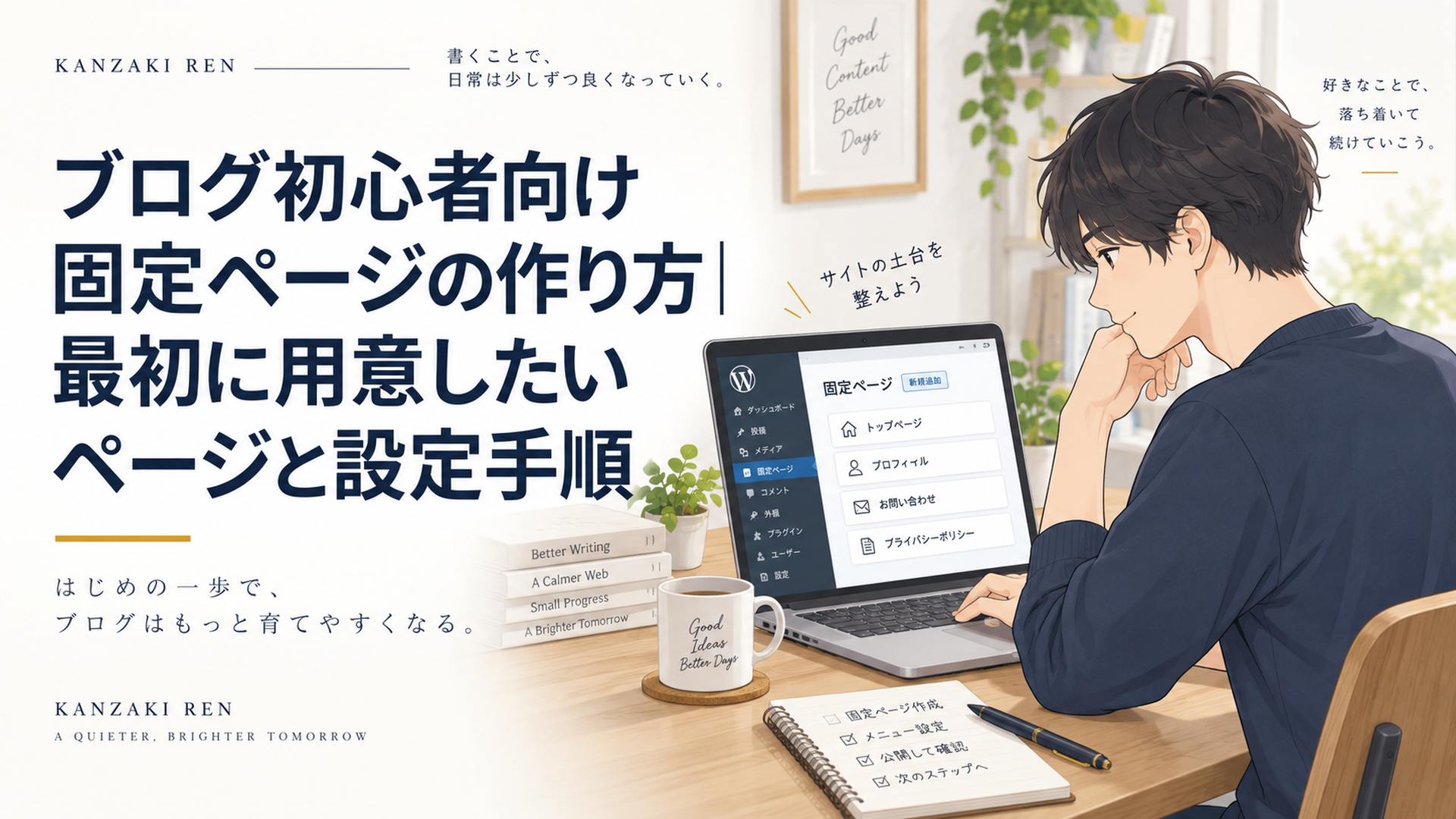
ブログ初心者が最初に作る固定ページは、プライバシーポリシー・お問い合わせ・プロフィール/運営者情報の3つが基本です。WordPressでは「作成→スラッグ確認→プレビュー→公開→ナビゲーション設定」まで終えて、初めて読者が使えるページになります。
HTMLサイトマップなどは後から追加できます。最初からページを増やすより、必要な3ページを正しく作り、読者が見つけられる状態にすることを優先しましょう。
ブログや情報発信に興味がある方は、記事を書く前に「何を発信し、どう収益につなげるか」を整理しておくと迷いません。
ゼロアカのLINE無料登録はこちら
ブログ初心者が知っておきたい固定ページとは?
固定ページとは、お問い合わせや運営者情報など、通常の記事一覧とは独立して置きたい情報を掲載するWordPressのページ形式です。
継続的に追加するブログ記事には「投稿」、プライバシーポリシーやプロフィールなど独立性の高い情報には「固定ページ」を使うのが基本です。
違いを整理すると、次のようになります。
| 項目 | 固定ページ | 投稿 |
|---|---|---|
| 主な用途 | お問い合わせ、プロフィール、プライバシーポリシーなど | 通常の記事、解説、レビューなど |
| 投稿一覧への表示 | 通常は自動表示されない | 通常は表示される |
| カテゴリー・タグ | 標準では投稿と同じ分類方法を使わない | カテゴリーやタグで分類できる |
| 親子関係 | 設定できる | 通常は固定ページのような親子構造で管理しない |
| 向いている情報 | 独立性が高く、比較的更新頻度が低い情報 | 継続的に増やしていくコンテンツ |
たとえば「ブログの始め方」「記事タイトルの付け方」「SEOキーワードの選び方」は、継続的に読者へ届けるコンテンツなので「投稿」が向いています。
一方、「お問い合わせ」「このブログについて」「プライバシーポリシー」は、新着記事として時系列に並べる必要がありません。そのため固定ページとして設置するのが分かりやすいでしょう。
初心者が特に注意したいのは、固定ページを公開しただけでは、読者から見つけてもらえないことがある点です。
投稿はトップページやカテゴリー一覧などに表示されることがありますが、固定ページは独立して扱われます。
そのため、基本的には次の状態まで完成させます。
- 固定ページを作成する
- 分かりやすいURLを設定する
- 内容を確認して公開する
- ヘッダーやフッターなどからリンクする
私は固定ページを、単なる「記事ではないページ」ではなく、ブログの透明性を補うための基盤と考えています。
記事が「何を伝えるブログなのか」を示すものなら、固定ページは「誰が運営しているのか」「どこへ連絡できるのか」「情報をどう扱うのか」を読者が確認する場所です。
だからこそ、数を増やすことより、必要なページが正しく機能していることが重要です。
ブログ初心者が最初に作る固定ページは何?
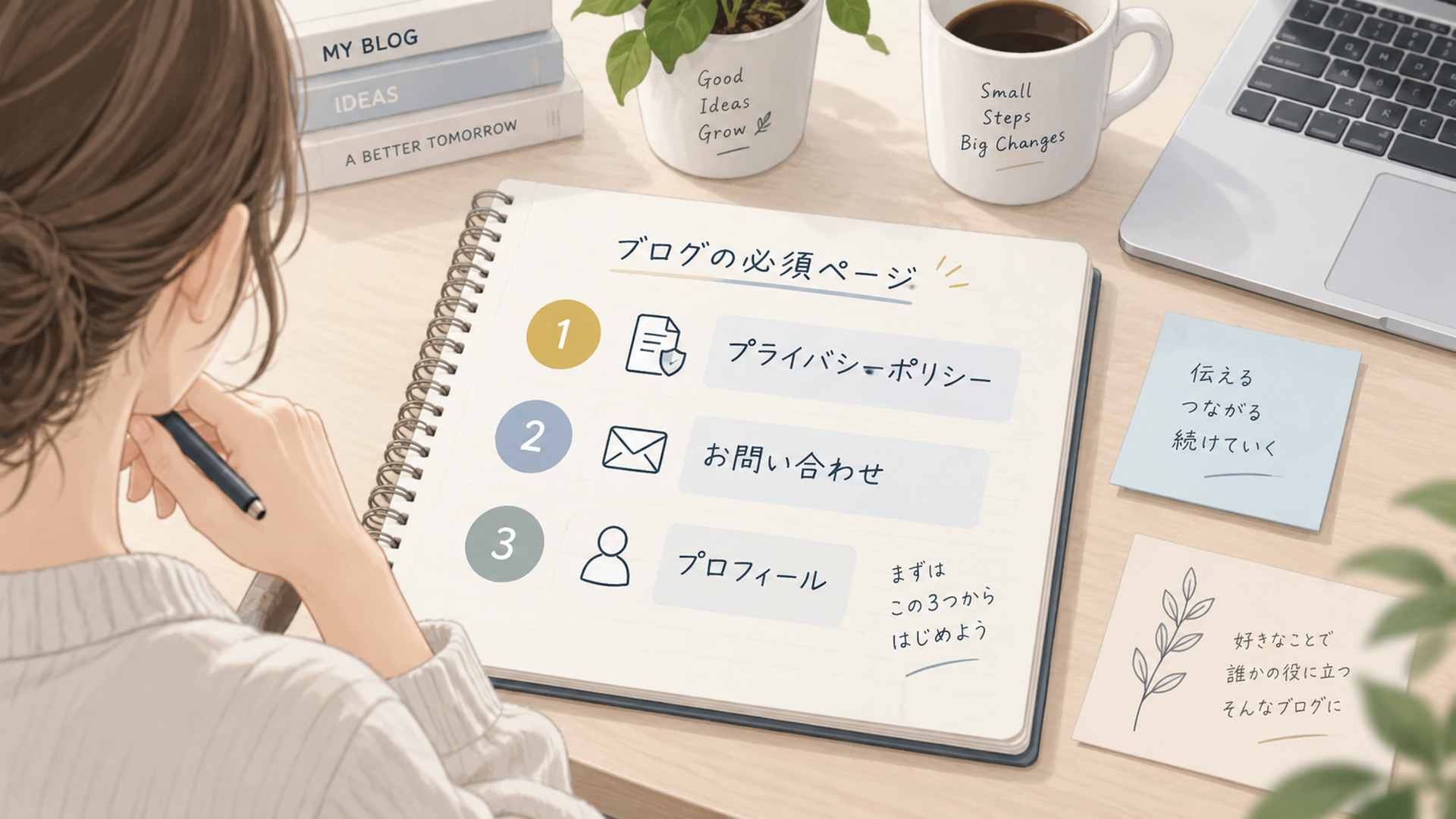
結論から言えば、ブログ開設直後はプライバシーポリシー、お問い合わせ、プロフィール・運営者情報の3ページを優先すると整理しやすくなります。
HTMLサイトマップは、記事が増えてサイト内を探しにくくなってから追加しても遅くありません。
| 固定ページ | 優先度 | 主な役割 | 作成時のポイント |
|---|---|---|---|
| プライバシーポリシー | 高 | 取得情報や外部サービスの利用方針を示す | 自分の運営実態に合わせる |
| お問い合わせ | 高 | 読者・企業・権利関係者などの連絡窓口 | 公開後に送受信テストをする |
| プロフィール・運営者情報 | 高 | 発信者の背景や情報発信方針を伝える | テーマと関係する情報を優先する |
| HTMLサイトマップ | 低〜中 | 読者がサイト内の記事を探しやすくする | 記事数が増えてから検討する |
固定ページは多ければ多いほど信頼性が上がるわけではありません。
企業サイトを参考にして、個人ブログの開始時点から大量の固定ページを作る必要もないでしょう。まず3ページを完成させ、その後、運営内容に応じて追加・更新するほうが効率的です。
プライバシーポリシーはどう作ればいい?
プライバシーポリシーでは、ブログで取得する情報やその利用目的、利用しているサービスなどを、実際の運営内容に合わせて整理します。
お問い合わせフォームで名前やメールアドレスを受け取る場合や、アクセス解析・広告などの外部サービスを導入する場合は、それぞれのサービスの条件や自サイトの運営実態を確認する必要があります。
確認したい項目の例は次のとおりです。
- どのような情報を取得しているか
- 取得した情報を何に利用するか
- 問い合わせフォームでどの情報を受け取るか
- アクセス解析サービスを利用しているか
- 広告サービスを利用しているか
- 外部サービスの利用に伴って必要な記載がないか
ここで避けたいのが、他サイトのプライバシーポリシーをそのままコピーすることです。
利用サービスや取得情報が違えば、必要な内容も変わります。「ブログなら全員が同じ文章でよい」というものではありません。
WordPressにはプライバシーポリシー作成を支援する標準機能があります。
WordPress公式ドキュメント「Settings Privacy screen」によると、このプライバシー設定ツールはWordPress 4.9.6で導入されました。
管理画面では基本的に「設定→プライバシー」から進み、
1. 新しいプライバシーポリシーページを作成する
2. または既存の固定ページを選択する
3. 新規作成した場合は内容を編集する
4. 確認して公開する
という流れで設定できます。
ただし、WordPress公式も、生成される内容は作成を助けるための情報であり、必要な情報を適切に記載し、正確かつ最新に保つ責任はサイト運営者側にあると説明しています。
つまり、WordPressが雛形を用意してくれることと、自分のサイトにそのまま使えることは別です。
広告、アクセス解析、問い合わせフォームなどを後から追加した場合は、プライバシーポリシーとの内容のずれがないか確認してください。
固定ページは「一度作ったら終わり」ではなく、運営環境が変わったときに見直すページでもあります。
お問い合わせページには何が必要?
お問い合わせページは、読者や企業、権利関係者などがブログ運営者へ直接連絡するための窓口です。
ブログを運営していると、記事への質問だけでなく、
- 誤記やリンク切れの連絡
- 掲載内容についての確認
- 仕事や取材などの連絡
- 権利関係についての連絡
などが届く可能性があります。
そのため、お問い合わせページは読者サービスであると同時に、問題が起きたときに直接連絡してもらうための運営上の窓口でもあります。
そして、フォームを設置しただけで完成と考えないでください。
公開後には必ず自分でテスト送信し、
- 必須項目を正常に入力できるか
- 送信ボタンが動作するか
- 送信完了メッセージが出るか
- 管理者側へ通知メールが届くか
- 自動返信を設定している場合は返信されるか
- スマートフォンでも入力しやすいか
を確認します。
フォームは画面上で正常に見えていても、メール設定や迷惑メール判定などの影響で管理者側へ通知が届かないことがあります。
私が固定ページのチェックで特に重視するのもここです。
「フォームを置いた」ではなく、「実際に送信し、運営者側で受信できた」までを完成条件にする。
この基準なら、見た目だけ整って実際には連絡できない状態を防ぎやすくなります。
プロフィール・運営者情報には何を書く?
プロフィール・運営者情報は、「この記事は誰が、どのような立場で書いているのか」を読者が判断するためのページです。
匿名やペンネームのブログでも作成できます。
本名、住所、勤務先など、公開したくない個人情報まで無理に載せる必要はありません。
代わりに、次の情報を整理すると伝わりやすくなります。
- ブログで扱うテーマ
- そのテーマを発信している理由
- 関連する経験や知識
- どのような読者へ情報を届けたいか
- 情報を確認するときの方針
- 必要に応じた免責や問い合わせへの案内
プロフィールで避けたいのは、発信テーマと関係のない経歴を大量に並べたり、確認できない実績を誇張したりすることです。
「すごい人に見せるページ」ではありません。
読者が「なぜこの人がこのテーマを書いているのか」を判断できるページにしたほうが、ブログ全体の透明性につながると私は考えます。
また、プロフィールを作っただけで検索順位が上がる、と単純化するのも避けるべきです。
重要なのは、検索エンジン対策のために形式的に置くことではなく、読者が発信者の背景を確認できる状態にすることです。
HTMLサイトマップは最初から必要?
HTMLサイトマップは、記事数が少ないブログなら後回しでも構いません。
HTMLサイトマップは読者がブログ内の記事を一覧し、目的のコンテンツを探しやすくするためのページです。
検索エンジン向けに利用されるXMLサイトマップとは役割が異なります。
ブログを始めたばかりで記事が数本しかなく、トップページやカテゴリーから十分に記事を探せるなら、最初からHTMLサイトマップを優先する必要性は高くありません。
記事が30本、50本と増えて「以前の記事を探しにくい」と感じるようになった段階で検討すれば十分です。
私は、固定ページを「一般的に必要と書いてあるから全部作る」のではなく、読者が困る状況を解消するために作ると考えたほうが迷いにくいと思っています。
WordPress固定ページの作り方は?6ステップで設定
WordPressの固定ページは、「新規追加→本文作成→スラッグ確認→プレビュー→公開→ナビゲーション設定」の6ステップで作れます。
テーマやWordPressの編集環境によって画面表示は多少異なりますが、考え方は同じです。
1. 「固定ページ」から新規追加する
WordPress管理画面へログインし、「固定ページ」から新しいページを追加します。
タイトルには、
- プライバシーポリシー
- お問い合わせ
- プロフィール
- 運営者情報
など、ページの内容が一目で分かる名称を付けます。
通常のブログ記事のように、クリック率を狙った凝ったタイトルにする必要はありません。
固定ページでは、何が書かれているページなのかが即座に分かることを優先しましょう。
2. 固定ページの本文を作成する
続いて本文を入力します。
プロフィールなら運営者情報やブログの目的、お問い合わせならフォーム、プライバシーポリシーなら自分の運営実態に合った内容を掲載します。
ブロックエディターでは、段落、見出し、リストなどのブロックを組み合わせてページを作れます。
初心者が時間を使いすぎやすいのが、ここでのデザイン調整です。
しかし、プライバシーポリシーやお問い合わせページで優先したいのは装飾ではありません。
情報が読める、必要な機能が動く、目的のページへ移動できる。
まずはこの3点を満たしてください。
3. パーマリンク・スラッグを確認する
公開前に固定ページのURLを確認します。
URL末尾に使われる文字列が「スラッグ」です。
たとえば、
- お問い合わせ:`contact`
- プライバシーポリシー:`privacy-policy`
- プロフィール:`profile`
- 運営者情報:`about`
など、ページ内容が分かる短い半角英数字にすると管理しやすくなります。
日本語スラッグでもページは作成できますが、URLをコピーした際に日本語部分が符号化され、長い文字列として表示される場合があります。
初心者で特別な理由がなければ、短く意味が分かる英単語へ統一しておく方法が分かりやすいでしょう。
公開後に外部サイトやSNSなどからリンクされるようになってからURLを変更すると、旧URLへのアクセス処理も考える必要が出てきます。
そのため、スラッグは公開前に確認するのが基本です。
4. プレビューで表示を確認する
本文とURLを設定したら、公開前にプレビューします。
確認するポイントは次のとおりです。
- 見出しや文章が崩れていないか
- リンク先が間違っていないか
- お問い合わせフォームが表示されているか
- スマートフォンで読みにくくないか
- 不要な余白や表示崩れがないか
管理画面の編集画面と、実際に読者が見るサイトでは表示が異なる場合があります。
テーマのデザインやCSSの影響もあるため、編集画面だけでなく実際の表示状態まで確認することが重要です。
5. 固定ページを公開する
内容、URL、表示に問題がなければ公開します。
ここで固定ページそのものは公開状態になります。
ただし、これで作業終了ではありません。
固定ページは通常の投稿のように新着記事一覧へ自動的に並ぶとは限らないため、サイト内のどこからもリンクされていなければ、読者には見つけにくいページになってしまいます。
そこで最後にナビゲーションを設定します。
6. ヘッダーやフッターからリンクする
公開した固定ページを、ヘッダーやフッターなどから開ける状態にします。
たとえば、
- ヘッダー:プロフィール
- フッター:お問い合わせ
- フッター:プライバシーポリシー
のように配置できます。
必要な固定ページをすべてヘッダーへ並べる必要はありません。
ヘッダーは主要カテゴリーや重要ページへの移動にも使う場所なので、項目を増やしすぎると、かえって分かりにくくなる可能性があります。
ここで重要なのが、WordPressのテーマによってナビゲーションの設定方法が違うことです。
特にクラシックテーマとブロックテーマでは操作経路が異なります。
知識や経験が少なくても、発信の順番を間違えなければ積み上げられます。ブログ・情報発信の全体像を無料で確認してください。
無料で学習ルートを確認する
固定ページをメニューに表示する方法は?WordPressのテーマ別に解説
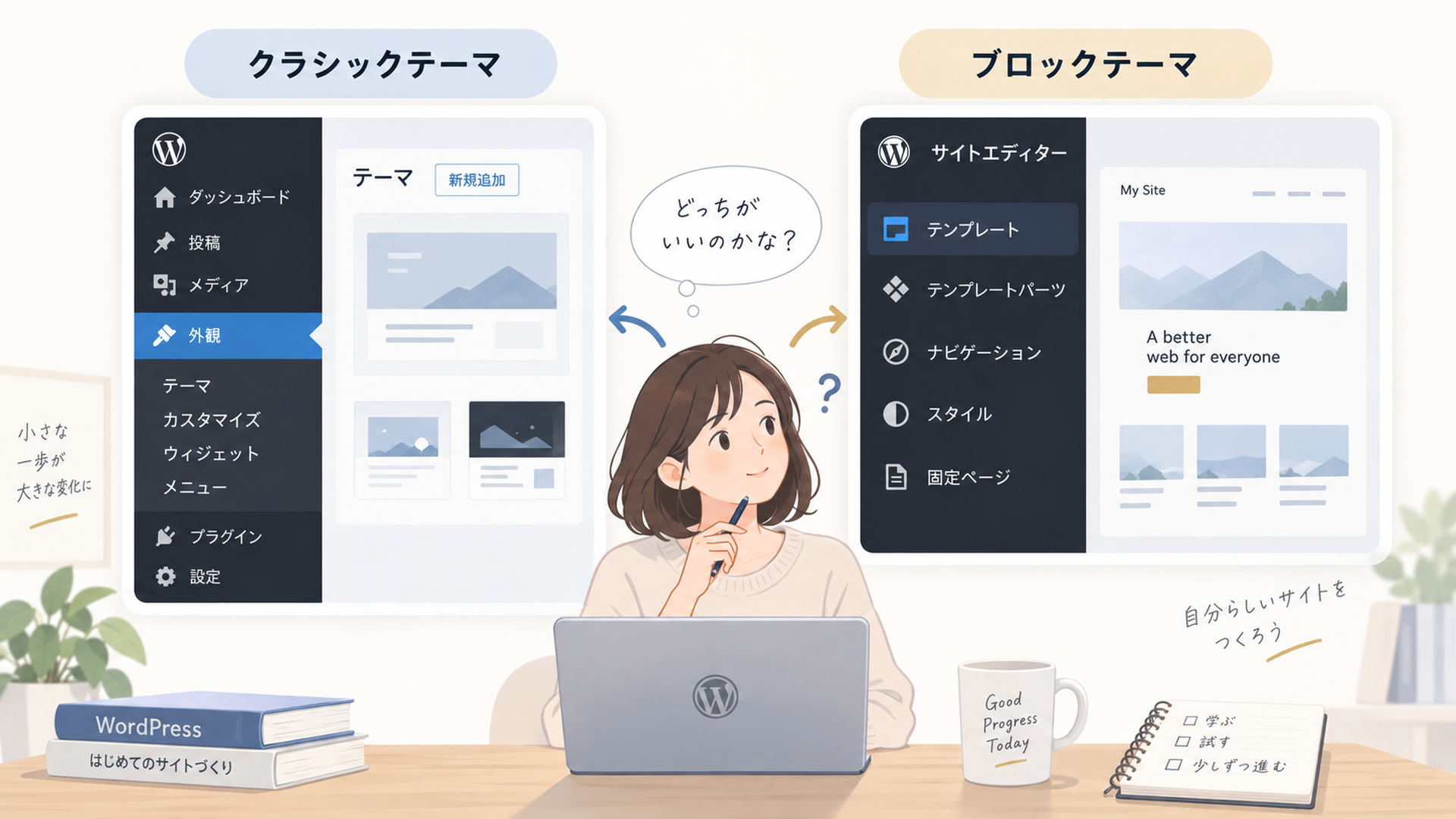
WordPressでは、クラシックテーマとブロックテーマでナビゲーション管理の仕組みが異なります。
古い解説記事と現在の管理画面が一致しない場合、WordPressの不具合ではなく、テーマの種類やWordPressの世代が違う可能性があります。
ここは初心者が混乱しやすいため、バージョンの流れも整理しておきましょう。
| WordPress | ナビゲーション関連の主な変化 | 初心者が覚えること |
|---|---|---|
| 5.9 | Navigationブロックが登場。すべてのサイトで従来の「外観→メニュー」が標準表示された最後のバージョン | 従来型メニューとブロック型ナビゲーションの転換点 |
| 6.0以降 | ブロックテーマではNavigationブロックを使ったナビゲーション管理が基本に | 「外観→メニュー」が見当たらなくても異常とは限らない |
| 6.3 | Site Editorからメニューを一覧・管理する機能が導入 | ブロックテーマでは「外観→エディター→ナビゲーション」を確認 |
WordPress公式ドキュメント「Appearance Menus Screen」では、WordPress 5.9が全サイトで従来のAppearance Menus画面を標準搭載した最後のバージョンと説明されています。
WordPress 6.0以降では、ブロックテーマを利用している場合、Navigationブロックによる管理が基本です。
また公式「Navigation block」では、NavigationブロックがWordPress 5.9で導入されたことが確認できます。
さらに「Site Editor navigation」では、WordPress 6.3からSite Editorでメニューを管理できるようになったとされています。
この3つを分けて覚えると、「6.0なのか6.3なのか」という混乱を避けられます。
クラシックテーマでは「外観→メニュー」を使う
クラシックテーマや、従来型のメニュー機能を利用できるテーマでは、一般的に「外観→メニュー」から設定します。
基本的な流れは次のとおりです。
1. 「外観→メニュー」を開く
2. 使用するメニューを作成または選択する
3. 固定ページをメニューへ追加する
4. 項目の順番を整える
5. メニューの表示位置を選ぶ
6. 保存する
7. 実際のサイトで確認する
利用できる表示位置はテーマによって違います。
「Primary Menu」「Header Menu」「Footer Menu」など名称も統一されていません。
WordPress公式「Appearance Menus Screen」でも、テーマによって1つまたは複数のナビゲーション領域を利用できることが説明されています。
つまり、別サイトの解説と自分の画面が違っていても、すぐに操作ミスと判断する必要はありません。
使用しているテーマがどのメニュー位置に対応しているかを確認してください。
ブロックテーマでは「外観→エディター」を確認する
ブロックテーマでは、サイトのヘッダーやフッターそのものをブロックとして編集できます。
WordPress 6.3以降の公式「Site Editor navigation」では、ブロックテーマで「外観→エディター→ナビゲーション」からメニューを表示・管理する仕組みが案内されています。
基本的な流れは、
1. 「外観→エディター」を開く
2. 「ナビゲーション」を確認する
3. 使用するメニューを選ぶ、または作る
4. 固定ページへのリンクを追加する
5. 必要に応じて並び順を変更する
6. 保存する
7. 実際のサイトで確認する
となります。
さらに重要なのが、メニューを作成しただけでは実際のサイトへ表示されない場合があることです。
WordPress公式「Site Editor navigation」では、作成したナビゲーションをサイトに表示するには、ヘッダーなどのテンプレートパーツへNavigationブロックを追加し、使用するメニューを割り当てる手順も説明されています。
つまりブロックテーマでは、
固定ページを公開する
ナビゲーションを作る
Navigationブロックを実際のテンプレートへ配置する
という作業が別になる場合があります。
WordPress固定ページで失敗しない確認ポイントは?
固定ページでは、本文を書くこと以上に公開前後の確認が重要です。
初心者は次の5点を押さえておけば、大きな遠回りを減らせます。
1. 公開前にスラッグを確認する
固定ページは長期間利用することがあります。
後から何度もURLを変更するより、`contact`や`profile`のような短く分かりやすいスラッグを公開前に決めておくほうが管理しやすくなります。
固定ページを作ったら、デザイン調整より先にURLを確認してください。
2. お問い合わせフォームは送受信までテストする
お問い合わせフォームは、表示されただけでは完成ではありません。
自分で実際に送信し、管理者側でメールを受信できるか確認します。
私がここでおすすめする基準は明確です。
送信ボタンが動いたかではなく、自分の受信箱まで届いたかで判断する。
この一手間で、通知設定やメール配送の問題を早い段階で発見できます。
ブログ公開後も、フォームやメール関連の設定を変更した場合は再テストすると安全です。
3. 固定ページをすべてヘッダーへ入れない
必要な固定ページだからといって、すべてをヘッダーへ並べる必要はありません。
プロフィールはヘッダー、お問い合わせやプライバシーポリシーはフッターというように役割を分ける方法があります。
「ページを設置すること」と「目立つ位置へ置くこと」は別です。
読者が必要なときに見つけられればよいページと、常に目立たせたい主要ページを区別しましょう。
4. 運営環境を変えたらプライバシーポリシーも確認する
ブログ開設時と半年後では、利用しているサービスが変わることがあります。
たとえば、
- アクセス解析を導入した
- 広告サービスを追加した
- お問い合わせフォームを変更した
- コメント機能を追加した
- 新しい外部サービスを導入した
といった場合です。
このときは固定ページ側の記載とのずれがないか確認します。
WordPress公式「Settings Privacy screen」でも、必要なプライバシー情報を正確かつ最新の状態に保つ責任はサイト運営者にあると説明されています。
私は、プライバシーポリシーを毎週見直す必要はないと考えます。
ただし、取得する情報や利用サービスが変わったタイミングを見直しの合図にすると、更新忘れを防ぎやすくなります。
5. デザインより「機能すること」を優先する
ブログ初心者が固定ページで時間を失いやすいのが、装飾を作り込みすぎることです。
お問い合わせページの背景色やプロフィールのカラム数を調整し続けても、フォームが届かなければ本来の役割を果たせません。
最初の固定ページで確認する優先順位は、
必要な情報がある
必要な機能が動く
読者がページを見つけられる
の3つです。
この条件を満たしたら、一度完成として次のブログ運営へ進んで構いません。
ブログ初心者は固定ページをどの順番で作る?
私見では、プライバシーポリシー→お問い合わせ→プロフィール・運営者情報の順で作ると、初心者でも整理しやすくなります。
まず情報の取り扱い方針を確認し、次に連絡経路を作り、その後に発信者の情報を整える流れです。
ただし、この順番自体に絶対的な決まりがあるわけではありません。
重要なのは順番より、公開時点で必要なページが機能していることです。
ブログ開設直後なら、次の状態を一つの完了ラインにすると分かりやすいでしょう。
- プライバシーポリシーを作成した
- お問い合わせページを作成した
- プロフィール・運営者情報を作成した
- 各ページのスラッグを確認した
- ヘッダーまたはフッターからアクセスできる
- お問い合わせフォームの受信確認をした
ここまで終わったら、固定ページの装飾を延々と調整する必要はありません。
固定ページは検索順位を上げるためだけの装飾品ではなく、サイト運営者として必要な情報を読者が確認できるようにする場所です。
私が初心者ほど「完成条件」を決めたほうがよいと考える理由もここにあります。
WordPressには設定できる項目が多く、ロゴ、メニュー、プロフィール、トップページなどを何度でも修正できます。しかし、それらを触り続ければブログの中心となる記事制作が止まりやすくなります。
固定ページは必要なところまで整えたら一度終了し、広告やアクセス解析の追加など運営環境が変わったときに見直す。
この運用のほうが、最初から企業サイトのような完成度を目指すより現実的です。
ブログ初心者向け固定ページの作り方まとめ
ブログ初心者が最初に作っておきたい固定ページは、プライバシーポリシー、お問い合わせ、プロフィール・運営者情報の3つです。
HTMLサイトマップは、記事数が少なくサイト内を十分に移動できる段階なら後回しでも構いません。
WordPress固定ページの基本手順は次の6つです。
1. 固定ページを新規追加する
2. タイトルと本文を作る
3. スラッグを確認する
4. プレビューする
5. 公開する
6. ヘッダーやフッターなどからリンクする
特に忘れてはいけないのが、最後のナビゲーション設定です。
固定ページは「公開したら完成」ではなく、「読者が見つけて利用できる状態になったら完成」と考えると分かりやすいでしょう。
WordPressのナビゲーションについては、バージョンとテーマの違いにも注意が必要です。
WordPress公式資料を整理すると、NavigationブロックはWordPress 5.9で導入され、5.9は従来の「外観→メニュー」がすべてのサイトで標準表示された最後のバージョンです。
WordPress 6.0以降のブロックテーマではNavigationブロックによる管理が基本となり、WordPress 6.3ではSite Editorからメニューを一覧・編集する仕組みが導入されました。
そのため、解説記事と自分の管理画面が違う場合は、まず使用しているテーマがクラシックテーマかブロックテーマかを確認してください。
固定ページで最優先すべきなのは豪華なデザインではありません。
必要な情報があること、正常に機能すること、読者がアクセスできること。
この3つを満たせば、ブログ開設時の固定ページとしては大きな土台が整います。
必要な3ページを作ったら一度設定作業を終え、読者の疑問に答える記事制作へ進みましょう。
よくある質問
ブログ初心者は固定ページを何個作ればいいですか?
最初はプライバシーポリシー、お問い合わせ、プロフィール・運営者情報の3ページを優先すると整理しやすくなります。
HTMLサイトマップなどは、記事数やサイト構成に応じて後から追加できます。
固定ページを公開したのにブログに表示されないのはなぜですか?
固定ページは通常、投稿一覧へ自動的に表示されるとは限りません。
公開後にヘッダーやフッターなどからリンクし、実際のサイトからアクセスできるか確認してください。ブロックテーマではNavigationブロックの配置やメニューの割り当ても確認します。
WordPressで「外観→メニュー」が見つからないのはなぜですか?
ブロックテーマを使用している場合、異常とは限りません。
WordPress公式「Appearance Menus Screen」では、WordPress 5.9が従来のメニュー画面をすべてのサイトで標準搭載した最後のバージョンとされています。WordPress 6.0以降のブロックテーマではNavigationブロックが基本となり、6.3以降では「外観→エディター」のSite Editorからナビゲーションを管理できます。
最短資産設計ライター・神崎レン
ブログは、書くことが目的ではありません。
自分の経験や学びを発信し、将来の収入源につながる資産へ変えていくことが目的です。情報発信の始め方から収益化の考え方まで整理したい方は、ゼロアカのLINEから確認してください。


コメント