
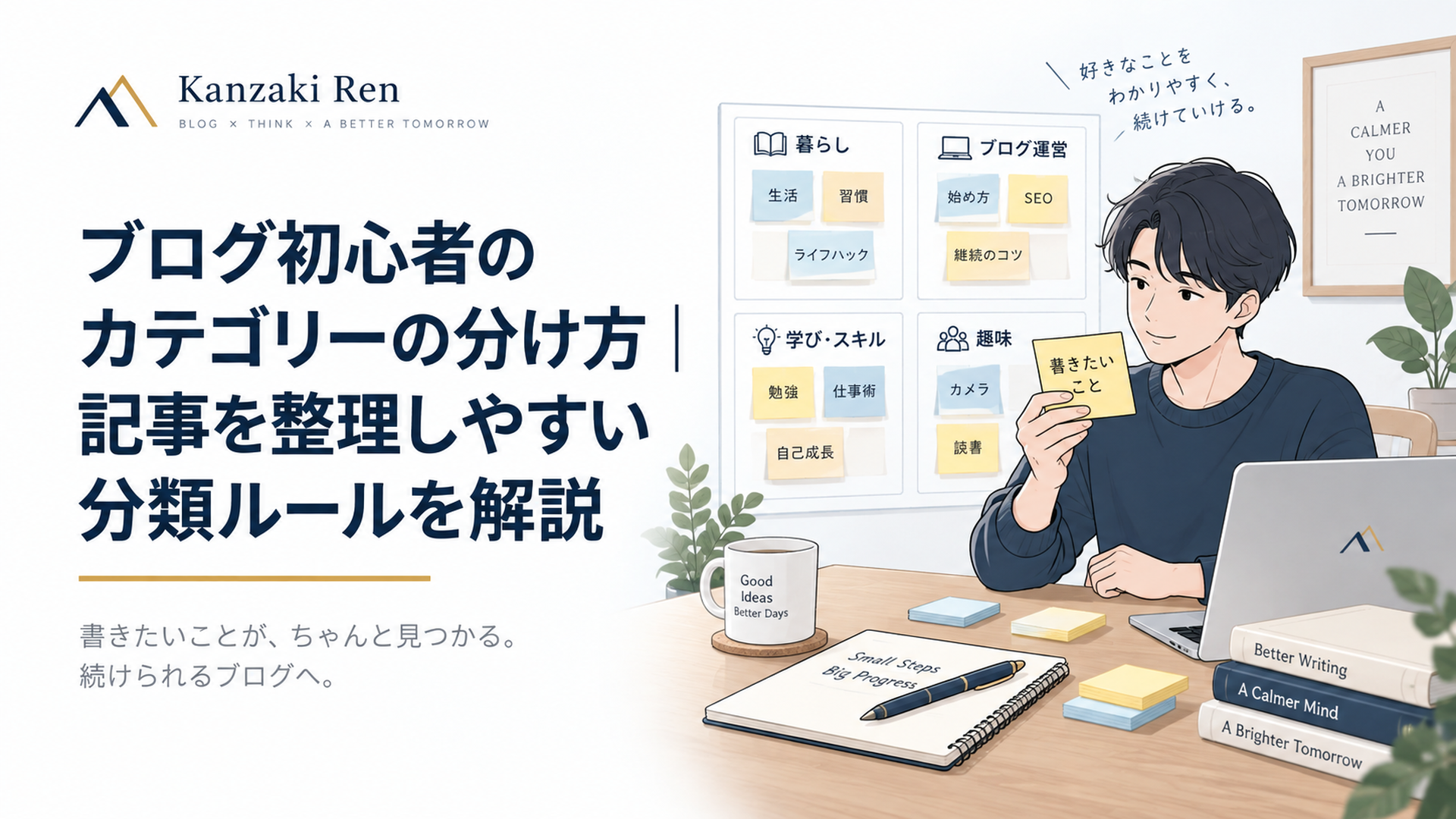
ブログ初心者のカテゴリー分けは、最初に3〜5個の大分類へ絞り、1記事1カテゴリーを基本にすると、読者にも検索エンジンにも分かりやすい構造を作れます。
重要なのはカテゴリー数を増やすことではなく、記事のテーマを整理し、読者が必要な情報へ迷わず進めるようにすることです。
この記事では、カテゴリーとタグの違い、おすすめの分類例、WordPressでの設定方法、SEOへの影響、後から変更するときの注意点まで、初心者向けに順番に解説します。
ブログや情報発信に興味がある方は、記事を書く前に「何を発信し、どう収益につなげるか」を整理しておくと迷いません。
ゼロアカのLINE無料登録はこちら
ブログ初心者のカテゴリーの分け方とは?
ブログのカテゴリーとは、内容の近い記事を大きなテーマごとにまとめるための分類です。
WordPressではカテゴリーに親子関係を設定でき、関連する投稿をグループとして整理できます。
一方、タグは基本的に階層を持たず、記事を横断して共通点を示すために使うものです。
たとえば、ブログ初心者向けのサイトなら次のように分けられます。
- ブログの始め方
- 記事の書き方
- SEO・集客
- 収益化
「WordPressの始め方」は「ブログの始め方」、「見出しの作り方」は「記事の書き方」、「キーワード選定」は「SEO・集客」といった形です。
このように分類しておけば、読者は自分が知りたいテーマを見つけやすくなります。
同時に運営者も、「次はどのカテゴリーの記事を増やすべきか」を判断しやすくなります。
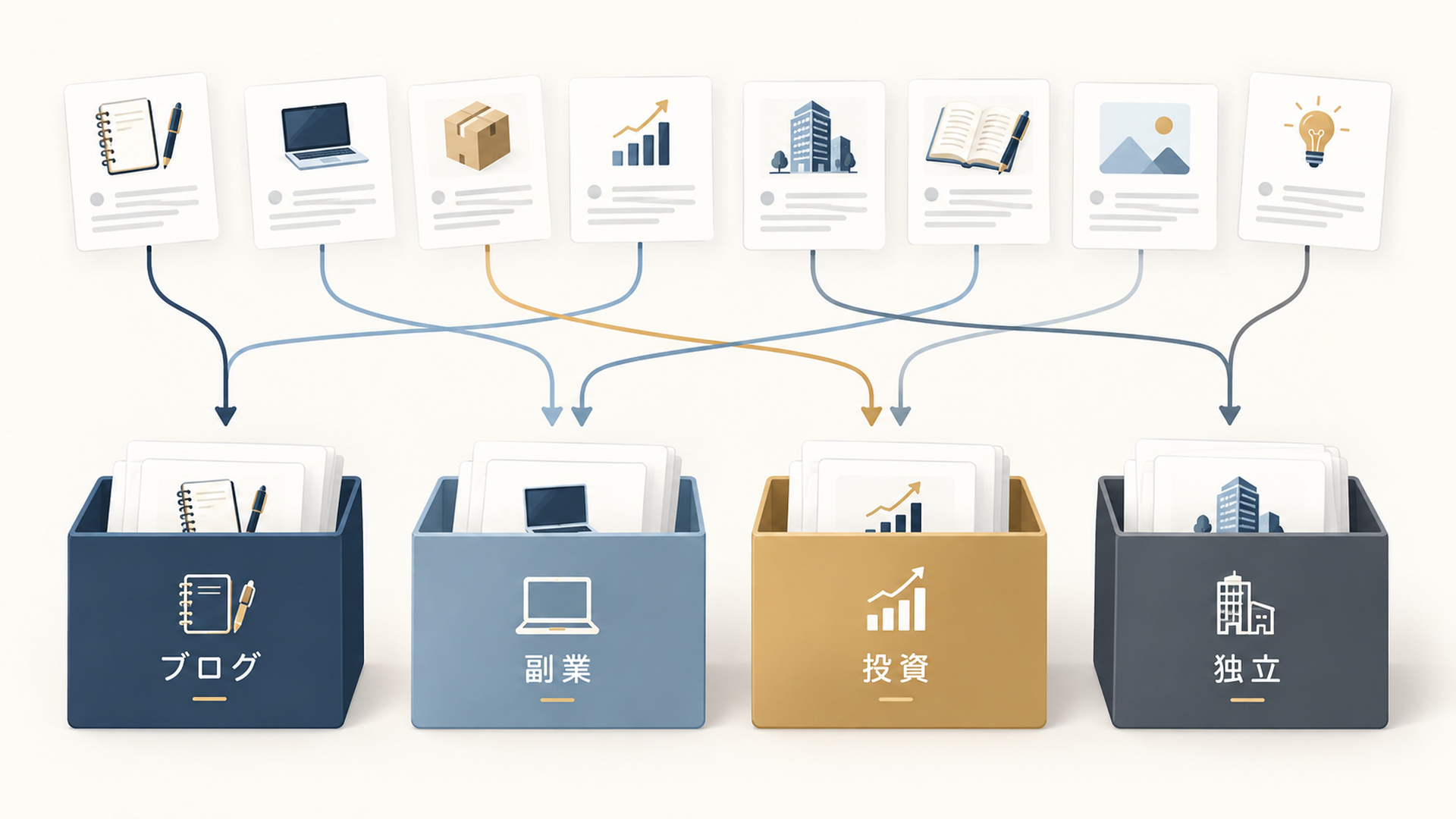
ここで重要なのは、カテゴリーを記事を書き終わった後の収納箱だけだと考えないことです。
私は、カテゴリーはブログの「守備範囲を決める境界線」であり、さらに読者を次の情報へ案内する「道路標識」だと考えています。
何でも入れられるカテゴリーを作ると、ブログのテーマは徐々に広がります。
反対に、「この3〜5カテゴリーに入らないテーマは、いったん書かない」と決めれば、初心者でもサイトの軸を保ちやすくなります。
カテゴリーとタグは何が違う?
初心者が特に混同しやすいのが、カテゴリーとタグです。
どちらも記事を整理する仕組みですが、役割は異なります。
カテゴリーの特徴
- 主な役割:ブログの主要テーマごとに記事を分類する
- イメージ:本棚や本の章
- 階層:親カテゴリーと子カテゴリーを設定できる
- 初心者の優先度:高い
- 1記事への設定:原則1つを基本にすると整理しやすい
カテゴリーは、記事がどのテーマに所属するかを示す仕組みです。
ブログ全体の情報構造を作るため、最初に設計しておく価値があります。
タグの特徴
- 主な役割:カテゴリーをまたぐ共通要素で記事を補助的につなぐ
- イメージ:付箋や索引
- 階層:基本的に階層を持たない
- 初心者の優先度:カテゴリーより低め
- 1記事への設定:必要な場合のみ使う
たとえば料理ブログなら、「和食」「洋食」をカテゴリーにし、「時短」「作り置き」をタグにする考え方があります。
「和食」と「洋食」は記事の主な所属先です。
一方、「時短」は和食にも洋食にも存在するため、横断的な共通点として扱えます。
つまり、カテゴリーは縦の分類、タグは横のつながりと覚えると分かりやすいでしょう。
ブログを始めた直後から、タグまで細かく作る必要はありません。
記事が10本しかないのにタグを20個作れば、ほとんど使われていないタグが大量に生まれ、かえって管理が複雑になります。
まずはカテゴリーでブログ全体の骨格を作る。
タグは記事が増え、本当に必要になった段階で追加する。
この順番の方が初心者には扱いやすいと私は考えています。
カテゴリーとメニューの違いも理解しておこう
もうひとつ混同しやすいのが、カテゴリーとサイトのメニューです。
カテゴリーは記事を分類する仕組みですが、メニューは読者がページへ移動するための案内です。
カテゴリーを作っただけで、必ずしもサイト上部のメニューに自動表示されるわけではありません。
利用するWordPressテーマや設定によっては、カテゴリーをナビゲーションへ追加する操作が必要です。
たとえば「SEO・集客」というカテゴリーを作っても、読者がその入口を見つけられなければ、分類した効果を十分に活かせません。
カテゴリーを作ることと、カテゴリーへアクセスできる導線を作ることは、別の作業だと理解しておきましょう。
ブログ初心者はカテゴリーを何個に分ければいい?
ブログ初心者なら、最初は3〜5カテゴリー程度を目安にすると管理しやすいでしょう。
ただし、「カテゴリーは3〜5個にするとSEOで有利になる」という公式ルールがあるわけではありません。
重要なのは数字ではなく、それぞれのカテゴリーへ十分な関連記事を増やせるかです。
たとえば、まだ記事が10本しかない段階で、次の8カテゴリーへ細分化したとします。
- ブログ開設
- WordPress
- 記事執筆
- SEO
- SNS
- アフィリエイト
- メルマガ
- アクセス解析
すると、1カテゴリーに1〜2記事しか存在しない状態になりやすくなります。
読者が「SEO」というカテゴリーを開いても記事が1本しかなければ、次に読む情報を選べません。
一方で、次の4カテゴリーなら複数の記事をまとめやすくなります。
- ブログの始め方
- 記事の書き方
- SEO・集客
- 収益化
「WordPress」は「ブログの始め方」。
「SNS」や「アクセス解析」は「SEO・集客」。
「アフィリエイト」は「収益化」。
このように大きな目的でまとめることができます。
カテゴリー数で迷ったら、「このカテゴリーだけで、今後5本以上の記事テーマを思いつけるか」という視点で考えてみてください。
5本は絶対的な基準ではありません。
あくまで、独立したカテゴリーとして成長させられるかを判断するための目安です。
カテゴリー名だけ思いついても、書く記事が1〜2本しかないのであれば、既存カテゴリーの中のテーマとして扱った方が合理的です。
記事数が少ないブログなら2カテゴリーでも問題ない
3〜5個という目安にこだわりすぎる必要はありません。
たとえば、特定の資格試験について解説する専門ブログなら、「勉強方法」と「試験情報」の2カテゴリーでも十分に整理できる可能性があります。
反対に、幅広いテーマを扱う大規模なサイトでは、5カテゴリーを超える構成が適切な場合もあります。
判断基準は、カテゴリーの数ではなく、読者が記事を探しやすいかどうかです。
私は、カテゴリー数を先に決めるよりも、記事候補を並べた結果として必要な数を決める方が合理的だと考えています。
「その他」カテゴリーは基本的に作らない
分類に迷ったときに便利そうに見えるのが「その他」です。
しかし、初心者ブログでは安易に作らない方がよいでしょう。
理由は、「その他」という言葉だけでは何が入っているカテゴリーなのか読者に伝わらないからです。
さらに「その他」に記事が増え続ける場合、カテゴリーが足りないのではなく、ブログのテーマ自体が広がりすぎている可能性があります。
既存カテゴリーに入らない記事を書きたくなったら、カテゴリーを追加する前に、「この記事は、このブログの想定読者が本当に必要としているか」と考えてください。
カテゴリー設計とは、「何を書くか」だけを決める作業ではありません。
「何を書かないか」を決める作業でもあります。
これは情報が多すぎて迷いやすい初心者ほど重要です。
テーマを増やすことは簡単ですが、30記事、50記事と増えた後にサイト構造を整理し直す方が大変だからです。
ブログカテゴリーはどんな手順で決めればいい?
カテゴリー分けは、思いついたカテゴリー名を先に並べるより、読者と記事テーマから逆算する方が失敗しにくくなります。
初心者なら、次の7段階で考えると整理しやすくなります。
1. 誰に何を伝えるブログなのか決める
最初に決めるのはカテゴリー名ではありません。
「誰に、何を伝えるブログなのか」です。
たとえば、「これからブログを始める人が、開設・記事作成・集客・収益化まで順番に学べるブログ」と決めれば、必要なカテゴリーはかなり絞れます。
一方、「副業、投資、旅行、ガジェット、趣味など自分が興味を持ったことを書く」という状態では、カテゴリーをいくら整理しても増え続ける可能性があります。
カテゴリーが決まらないときは、分類技術の問題ではなく、想定読者が曖昧になっていないかを先に確認してください。
ブログの入口が決まれば、カテゴリーも決めやすくなります。
2. 今後書きたい記事テーマを先に出す
次に、これから書く記事候補を具体的に並べます。
ブログ初心者向けサイトなら、次のような記事が考えられます。
- WordPressの始め方
- ブログ名の決め方
- プロフィールの書き方
- 固定ページの作り方
- カテゴリーの分け方
- 記事タイトルの付け方
- 見出しの作り方
- キーワードの選び方
- 検索意図の考え方
- 内部リンクの使い方
- SEOの基本
- アフィリエイトの始め方
この段階では、無理にカテゴリーへ分ける必要はありません。
まず「読者に必要な記事」を出します。
カテゴリーを先に決めすぎると、「カテゴリーを作ったから、その箱を埋める記事を書かなければ」という逆転現象が起こりやすくなります。
カテゴリーのために記事を書くのではありません。
読者に必要な記事を整理した結果として、カテゴリーが生まれる。
この順番を守ることが重要です。
3. 読者が使う言葉を基準にする
記事テーマを並べたら、カテゴリー名を読者の言葉へ変換します。
ここで避けたいのが、運営者にしか意味が分からない名称です。
たとえば初心者向けブログなのに、「コンテンツ・アーキテクチャ」「SERPストラテジー」などの言葉をカテゴリー名にすると、内容を想像できない読者が出てきます。
同じテーマでも、「ブログ設計」「SEO・集客」と書いた方が分かりやすい場合があります。
カテゴリーは、パソコンの中で自分だけが見るフォルダではありません。
読者が実際に使うナビゲーションです。
だからこそ、格好よさより、一目で意味が分かることを優先してください。
検索キーワードを意識する場合も、不自然な言葉を詰め込む必要はありません。
たとえば「SEO対策・検索エンジン最適化・アクセスアップ・集客方法」という長い名称より、「SEO・集客」の方が内容を理解しやすいでしょう。
4. 意味の近い記事をグループ化する
次に、書き出した記事を近いテーマごとにまとめます。
たとえば、次の記事なら「ブログの始め方」にまとめられます。
- WordPressの始め方
- ブログ名の決め方
- 固定ページの作り方
- カテゴリーの分け方
次の記事なら「記事の書き方」に分類できます。
- 記事タイトルの付け方
- 見出しの作り方
- プロフィールの書き方
次の記事なら「SEO・集客」です。
- SEOの基本
- キーワード選定
- 検索意図
- 内部リンク
このように整理すると、大カテゴリーの候補が自然に見えてきます。
初心者がカテゴリー分けで迷う理由のひとつは、記事がほとんどない状態でカテゴリー名だけ考えてしまうことです。
記事候補を先に並べれば、読者の悩みや検索意図の共通点から分類できます。
5. 大カテゴリーを3〜5個程度に統合する
グループ化したら、意味が近いカテゴリーをさらに統合できないか確認します。
たとえば、「SEO」「アクセスアップ」「検索集客」という3カテゴリーを作っても、所属記事が重複する可能性があります。
その場合は「SEO・集客」のようにまとめた方が管理しやすいでしょう。
判断基準はシンプルです。
記事を公開するたびにAとBのどちらへ入れるか迷うなら、カテゴリーの境界が曖昧です。
カテゴリーは迷いを作るためではなく、迷いを減らすためにあります。
複数カテゴリーへ当てはまる記事が頻繁に出るなら、カテゴリー同士を統合するか、分類の軸自体を見直してください。
6. 各カテゴリーを一文で定義する
カテゴリー名を決めたら、さらに一歩進めて、「何の記事を入れるカテゴリーなのか」を一文で決めます。
たとえば次のようにします。
- ブログの始め方:ブログ開設から初期設定・基本設計までの記事
- 記事の書き方:記事企画・構成・文章制作に関する記事
- SEO・集客:検索やSNSなど読者を集める方法に関する記事
- 収益化:広告やアフィリエイトなど収益化に関する記事
この定義があるだけで、新しい記事を書くときの迷いが大きく減ります。
私は、カテゴリー名よりカテゴリーの定義文の方が重要な場合もあると考えています。
カテゴリー名だけでは、人によって解釈が変わるからです。
しかし、「ブログ開設から初期設定まで」と範囲を決めておけば、30記事、50記事と増えても判断基準を保ちやすくなります。
これは小さな工夫ですが、長期運営では大きな差になります。
さらに、カテゴリーの定義文とあわせて「入れない記事」も決めておくと効果的です。
たとえば「記事の書き方」には文章構成の記事を入れ、検索順位の分析記事は「SEO・集客」に入れると決めます。
境界線が明確になるほど、公開時の判断に時間を使わずに済みます。
7. 子カテゴリーは記事が増えてから作る
大カテゴリーの記事が増え、目的の記事を見つけにくくなった段階で子カテゴリーを検討します。
たとえば「ブログの始め方」に多くの記事が集まり、次のように分けた方が読者にとって探しやすくなったなら、子カテゴリーを作る意味があります。
- WordPress
- 初期設定
- ブログ設計
一方、開設直後から、親カテゴリー、子カテゴリー、孫カテゴリーと何段階にも細分化する必要はありません。
記事が少ないのに階層だけ深くすると、中身の少ない分類が増えます。
最初は大きく分け、必要になったところだけ後から細かくする。
これが初心者にとって最も管理しやすい考え方です。
子カテゴリーを作る場合も、親カテゴリーとの関係を明確にしましょう。
「WordPress」という子カテゴリーを作ったなら、そこにはWordPressの導入や設定に関する記事をまとめると分かりやすくなります。
親カテゴリーと子カテゴリーの両方へ同じ記事を登録する必要があるかは、サイトの運用方針や表示仕様を確認して判断してください。
知識や経験が少なくても、発信の順番を間違えなければ積み上げられます。ブログ・情報発信の全体像を無料で確認してください。
無料で学習ルートを確認する
WordPressでカテゴリーを設定する方法は?
WordPressでは、管理画面の「投稿」からカテゴリーを作成・編集できます。
カテゴリー設計が決まったら、実際の操作も確認しておきましょう。
新しいカテゴリーを作成する手順
一般的なWordPressの管理画面では、次の順番で設定できます。
1. WordPressの管理画面へログインする
2. 「投稿」から「カテゴリー」を開く
3. 新しいカテゴリーの名前を入力する
4. 必要に応じてスラッグを設定する
5. 親カテゴリーが必要なら指定する
6. 説明欄にカテゴリーの概要を入力する
7. 「新規カテゴリーを追加」を選択する
たとえば「SEO・集客」というカテゴリーを作る場合、名前には読者が理解しやすい日本語を使います。
スラッグは、URLに使用される識別文字列です。
「SEO・集客」なら、`seo`などの短い英数字を候補にできます。
ただし、既存のURL構造やカテゴリー名との重複を確認したうえで決めてください。
カテゴリー名とスラッグは同じでなくてもよい
初心者が覚えておきたいのは、カテゴリー名とスラッグの役割が異なることです。
カテゴリー名は、読者が画面上で見る名称です。
スラッグは、URLなどで使われる識別文字列です。
たとえば、カテゴリー名が「ブログの始め方」でも、スラッグは`blog-start`にできます。
日本語のスラッグも設定できますが、URLを共有したときに文字列が長く表示される場合があります。
そのため、初心者なら意味が分かる短い英数字で統一する方法が管理しやすいでしょう。
ただし、英語のスラッグにすれば検索順位が上がるという単純な話ではありません。
重要なのは、分かりやすさと運用上の一貫性です。
投稿記事にカテゴリーを設定する手順
カテゴリーを作成したら、記事へ設定します。
一般的なブロックエディターでは、次の流れです。
1. 投稿の新規作成画面または編集画面を開く
2. 投稿設定のカテゴリー項目を確認する
3. 記事に最も適したカテゴリーを選ぶ
4. 不要なカテゴリーが選択されていないか確認する
5. 記事を公開または更新する
画面の名称や配置は、WordPressのバージョンや利用環境によって異なる場合があります。
カテゴリーを設定したら、公開画面でも正しく表示されているか確認してください。
「未分類」カテゴリーはどうすればいい?
WordPressでは、初期状態で「未分類」というカテゴリーが用意されていることがあります。
これは、投稿にカテゴリーを指定しなかった場合などに使われる初期カテゴリーです。
初心者ブログでは、「未分類」のまま記事を増やすより、内容に合ったカテゴリーへ整理する方が分かりやすくなります。
また、WordPressの投稿設定ではデフォルトのカテゴリーを指定できます。
必要に応じて、管理画面の「設定」から「投稿設定」を確認しましょう。
「未分類」という名前を変更して利用する方法もありますが、既存の記事やURLへの影響を確認することが大切です。
特に公開済みサイトでは、初期カテゴリーだからといって無計画に削除・変更しないようにしてください。
ブログ初心者は1記事にカテゴリーをいくつ設定すればいい?
ブログ初心者なら、1記事1カテゴリーを基本ルールにすると整理しやすくなります。
WordPressでは、投稿を複数カテゴリーへ所属させること自体は可能です。
しかし、「設定できる」ことと、「複数設定した方がサイト構造が分かりやすい」ことは別です。
たとえば「SEO記事の書き方」という記事を、次の4カテゴリーへ入れたとします。
- ブログ運営
- 記事作成
- SEO
- 初心者向け
同じ方法を他の記事にも使えば、ほぼすべての記事が複数カテゴリーへ重複して表示されるようになります。
すると、カテゴリーを分けた意味が薄れてしまいます。
本棚で考えると分かりやすいでしょう。
1冊の本を同時に4つの棚へ置けば、どこが本来の置き場所なのか分からなくなります。
記事も基本は同じです。
「この記事で最も解決したい悩みは何か」を基準に、主カテゴリーを1つ選びます。
「SEO記事の書き方」を「記事の書き方」に入れるか「SEO・集客」に入れるかについて、すべてのブログに共通する唯一の正解があるわけではありません。
重要なのは、サイト内で一貫した判断基準を使うことです。
別テーマとの関連を示したいなら、無理にカテゴリーを追加する必要はありません。
本文中の内部リンクを使って、関連する記事へ自然につなげることができます。
必要になった場合だけタグを補助的に使えば十分です。
複数カテゴリーを設定するとSEOで不利になる?
複数カテゴリーを設定したという理由だけで、検索順位が必ず下がるわけではありません。
WordPressでは、同じ記事が複数のカテゴリーアーカイブに表示される場合があります。
ただし、カテゴリーアーカイブに記事の抜粋や一覧が表示されることと、同じ本文を持つ投稿ページが複数作られることは同じではありません。
また、投稿URLにカテゴリー名を含める設定では、カテゴリー変更がURLへ影響する場合があります。
複数カテゴリーを利用する場合は、テーマの表示方法やパーマリンク設定を確認してください。
初心者に1記事1カテゴリーをすすめる理由は、検索エンジンの罰則を避けるためではなく、分類と管理をシンプルに保つためです。
どちらのカテゴリーにも当てはまる記事はどうする?
判断に迷ったら、記事の中心となる検索意図を確認します。
たとえば「SEO記事の書き方」という記事でも、主な内容が文章構成や執筆手順なら「記事の書き方」が適しているでしょう。
一方、検索順位を意識したキーワード選定や検索意図の分析が中心なら、「SEO・集客」に分類する考え方があります。
記事タイトルに含まれる単語だけで決める必要はありません。
読者がその記事を読んで何を解決するのかを基準にしてください。
ブログカテゴリーはSEOにどう関係する?
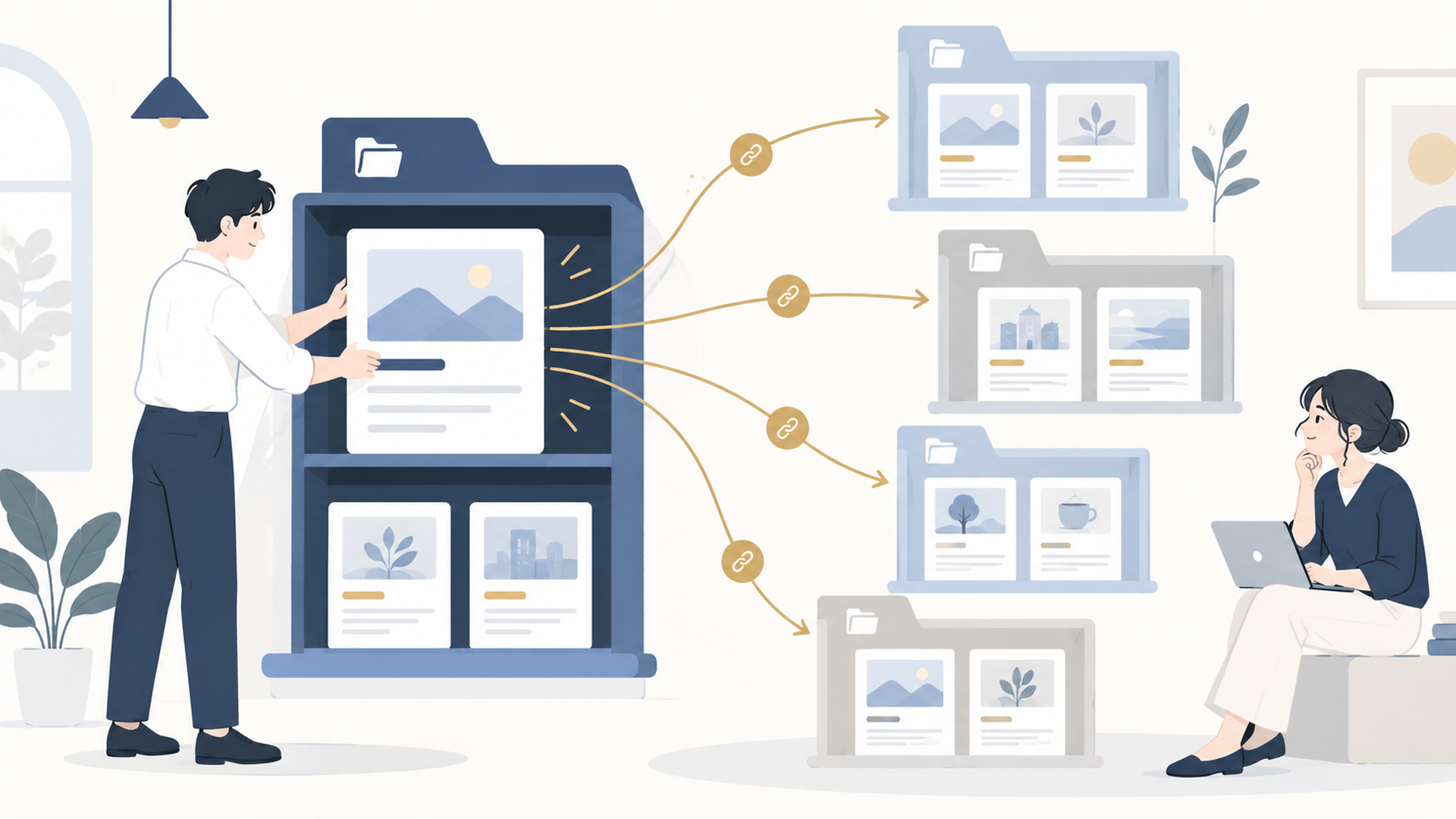
カテゴリー整理はSEOとも関係しますが、カテゴリーを作っただけで検索順位が上がるわけではありません。
ここは初心者が誤解しやすい点です。
カテゴリーの本来の価値は、次のようなことにあります。
- 関連する記事をまとめる
- 読者が情報を探しやすくする
- サイト内のテーマ構造を明確にする
- 関連記事へ移動しやすくする
たとえば「ブログの始め方」というカテゴリーに、次の記事が集まっているとします。
- ブログ名の決め方
- WordPressの始め方
- プロフィールの作り方
- 固定ページの作り方
- カテゴリーの分け方
この構成なら、「ここにはブログ開始時に必要な情報がまとまっている」と読者が理解しやすくなります。
さらに各記事を内部リンクでつなげれば、次のような読み進め方も設計できます。
1. ブログ名を決める
2. WordPressを開設する
3. プロフィールを作る
4. 固定ページを作る
この構造は、検索エンジン対策以前に読者体験として合理的です。
私は、SEOを考えるときほど、「検索エンジン向けに何をするか」だけではなく、「初めて訪れた読者が次のページを迷わず選べるか」を見るべきだと考えています。
カテゴリーページそのものもサイトの1ページになる
カテゴリーを作ると、WordPressではそのカテゴリーに属する投稿をまとめたアーカイブページが生成されます。
つまり、カテゴリーを増やせば、その分だけ分類ページも増えていきます。
だからこそ、「キーワードが違うから別カテゴリーを作ろう」と安易に増やすべきではありません。
たとえば10記事のブログで10カテゴリーを作れば、各カテゴリーに1記事しか存在しない状態にもなり得ます。
それより、4カテゴリーに複数の記事がまとまっている方が、読者は関連情報を選びやすくなります。
カテゴリー設計をSEO施策として考えるなら、カテゴリー名に検索キーワードを入れること以上に、カテゴリー内に関連コンテンツがまとまっているかを確認してください。
カテゴリーは検索キーワードを置くための箱ではありません。
ブログ全体の情報構造を作るものです。
カテゴリーページの説明文は必要?
カテゴリーの説明文は、必須ではありませんが、内容を明確にするために役立つ場合があります。
たとえば「SEO・集客」というカテゴリーなら、「ブログ初心者向けに、検索キーワードの選び方、検索意図、内部リンク、アクセス解析の基本を解説するカテゴリーです」と説明できます。
ただし、WordPressのカテゴリー説明欄に文章を入力しても、利用するテーマによっては公開ページへ表示されないことがあります。
説明文が実際に表示されるかは、公開画面で確認してください。
また、カテゴリー説明を長く書けばSEO評価が高まると考える必要もありません。
大切なのは、読者がそのページで何を見つけられるかを明確にすることです。
カテゴリーページを検索結果に表示させるべき?
カテゴリーページを検索結果へ登録させるかどうかは、サイトの構成によって判断が異なります。
関連する記事が十分に集まり、カテゴリー自体が読者にとって有用な入口になっているなら、検索結果から訪問してもらう価値があります。
一方、記事が1本しかないカテゴリーや、ほかのページと内容が大きく重複する分類ページでは、独立した検索入口としての価値が小さい場合もあります。
SEOプラグインなどでカテゴリーアーカイブのインデックス設定を管理できる場合がありますが、すべてのカテゴリーを一律に非表示へする必要はありません。
カテゴリーを検索結果へ出すかどうかより、まずカテゴリー内の情報を充実させることが先です。
検索エンジンへの登録を制御する場合は、設定の意味を理解し、既存の検索流入への影響を確認してから変更しましょう。
内部リンクはカテゴリーをまたいでもよい
カテゴリーを分けたからといって、異なるカテゴリーの記事同士をつないではいけないわけではありません。
たとえば「記事の書き方」にある記事から、「SEO・集客」にあるキーワード選定の記事へリンクすることは自然です。
カテゴリーは記事の主な所属先を決めるものですが、内部リンクは読者が必要とする情報をつなぐものです。
この2つの役割を分けて考えると、分類を増やさずに関連情報を案内できます。
ただし、関係の薄い記事へ大量にリンクを設置する必要はありません。
読者が次に知りたい情報を基準に、必要なリンクを設けることが重要です。
「滞在時間を伸ばすため」に複雑化しない
関連記事を見つけやすくすれば、結果として複数の記事を読む人が増える可能性はあります。
しかし、「滞在時間を長くするためにカテゴリーを増やそう」と考える必要はありません。
読者が求めているのは、サイトに長く滞在することではなく、知りたい情報へ早く到達することだからです。
神崎レンとして私が重視するのも、この「最短距離」です。
必要なページへ2クリックで行けるところを、サイト都合で5クリックさせる設計に意味はありません。
SEOでもブログ運営でも、複雑さを増やすことより、迷いを減らすことを優先すべきです。
なお、滞在時間だけでSEOの成果を判断することも適切ではありません。
読者が短時間で疑問を解決し、満足してページを離れる場合もあります。
カテゴリー設計の成果は、滞在時間だけではなく、関連記事への移動や目的の情報への到達しやすさも含めて考えましょう。
ブログ初心者がカテゴリー分けで避けたい失敗は?
カテゴリー設計では、不足よりも作りすぎによる混乱が起こりやすい傾向があります。
初心者が特に避けたいのは次の状態です。
- 開設直後からカテゴリーを細かく増やす
- 似た意味のカテゴリーを複数作る
- ほぼすべての記事を複数カテゴリーへ入れる
- 1記事しかないカテゴリーを量産する
- 「その他」「雑記」を何でも入れる場所にする
- 親・子・孫と階層を深くしすぎる
- 読者に伝わらない造語をカテゴリー名へ使う
- カテゴリーを作った理由を説明できない
これらに共通するのは、分類すること自体が目的になっていることです。
カテゴリーの目的は、美しく分類された管理画面を作ることではありません。
読者が必要な情報を探しやすくし、運営者自身が「この記事はどこに置くか」「次に何を書くか」を判断しやすくすることです。
新カテゴリーを作る前に3つ確認する
新しいテーマの記事を書くたびにカテゴリーを増やしていると、サイト構造はすぐ複雑になります。
そこで新カテゴリーを作る前に、次の3点を確認してください。
- 既存カテゴリーへ入れられないか
- 今後も同テーマの記事を複数書く予定があるか
- 読者にとって独立した入口として必要か
この3つに明確に答えられないなら、急いでカテゴリーを作る必要はありません。
特に、「この記事を入れる場所がないから」という理由だけでカテゴリーを追加するのは注意が必要です。
場合によっては、カテゴリー不足ではなく、その記事自体がブログの中心テーマから外れている可能性があります。
ここで「書けるから書く」と考えると、ブログの軸が崩れます。
初心者ほど、「この記事を公開できるか」ではなく、「この記事を、このブログで公開する意味があるか」を確認してください。
カテゴリー変更ではURLも確認する
カテゴリーは後から変更できます。
むしろ、記事数が少ない段階で分かりにくさに気づいたなら、早めに見直した方が修正負担を抑えやすいでしょう。
ただし、カテゴリー名の変更とURLの変更は分けて考える必要があります。
WordPressではカテゴリースラッグがカテゴリーページのURLに使われます。
また、サイトのパーマリンク設定によってはカテゴリーに関する変更が投稿URLへ影響するケースもあるため、既に運営しているサイトでは確認が必要です。
検索流入があるページや外部からリンクされているURLを変更する場合は、必要に応じて旧URLから新URLへのリダイレクトなども検討します。
初心者が覚えておきたいのは、「カテゴリーは後から直せるが、URLまで無計画に変えない」ということです。
10記事の段階で構造を修正するのと、100記事になってから大規模に変更するのでは、確認すべき範囲が大きく変わります。
違和感に気づいたら、早い段階で整理してください。
カテゴリーを削除すると記事も消える?
WordPressでは、カテゴリーを削除しただけで、そのカテゴリーに所属していた投稿そのものが自動的に削除されるわけではありません。
ただし、ほかにカテゴリーが設定されていない投稿は、デフォルトカテゴリーへ割り当てられる場合があります。
また、削除したカテゴリーのアーカイブURLは利用できなくなる可能性があります。
そのため、カテゴリーを整理するときは、所属記事の移動先とURLへの影響を確認することが必要です。
特に公開済み記事が多いサイトでは、カテゴリーを削除する前に対象記事を洗い出しましょう。
カテゴリーの統合はどう進める?
意味が近いカテゴリーを統合したい場合は、まず残すカテゴリーを決めます。
たとえば「SEO」と「検索集客」が重複しているなら、「SEO・集客」へまとめる方法があります。
基本的な確認手順は次のとおりです。
1. 統合対象のカテゴリーに属する記事を確認する
2. 残すカテゴリー名と定義を決める
3. 各記事のカテゴリーを変更する
4. カテゴリーアーカイブのURLを確認する
5. 必要に応じてリダイレクトを設定する
6. メニューや内部リンクを確認する
7. 不要になったカテゴリーを整理する
特に注意したいのは、カテゴリーを統合しても、旧カテゴリーページのURLが自動的に新しいURLへ転送されるとは限らないことです。
すでに検索エンジンに登録されているページや、外部サイトからリンクされているページがある場合は慎重に対応しましょう。
私が考える初心者向けカテゴリー設計の最適解は?
ここからは筆者としての考察です。
私がブログ初心者におすすめするのは、カテゴリーを単なる「テーマ別の箱」ではなく、読者の現在地から設計する方法です。
たとえばブログ初心者向けサイトなら、読者の状態に応じて次のように分類できます。
まだブログを作っていない人:ブログの始め方
このカテゴリーでは、ブログを開設する前後に必要な情報を扱います。
主な内容は、ブログ名、WordPress、初期設定などです。
読者が「何から始めればいいか分からない」という状態から、実際にブログを開設できるところまで案内します。
ブログを作ったが記事を書けない人:記事の書き方
このカテゴリーでは、記事を作るための基本技術を扱います。
主な内容は、タイトル、構成、見出し、文章などです。
ブログを開設したものの、最初の記事をどう書けばいいか分からない読者に向いています。
記事は書けるが読まれない人:SEO・集客
このカテゴリーでは、ブログへ読者を集めるための方法を扱います。
主な内容は、キーワード、検索意図、内部リンクなどです。
記事を公開するだけで終わらせず、必要としている人へ情報を届ける段階です。
アクセスはあるが収益化できない人:収益化
このカテゴリーでは、ブログから収益を得るための基本的な仕組みを扱います。
主な内容は、広告、アフィリエイト、導線設計などです。
アクセス数だけではなく、読者の悩みに合った情報やサービスを適切に紹介する方法を整理します。
この構造ならカテゴリーそのものが、始める → 書く → 集める → 収益化するという学習ルートになります。
私はここが、単なる記事整理と「サイト設計」の大きな違いだと考えています。
一般的なカテゴリー分けでは、「何について書いた記事か」だけを見ます。
しかし読者起点で考えるなら、「その記事を必要としている人は、今どの段階にいるのか」まで考えます。
この視点を入れるだけで、カテゴリーから次の記事へ誘導する内部リンクも作りやすくなります。
たとえば「ブログ名の決め方」を読んだ人には「WordPressの始め方」。
「記事タイトルの付け方」を読んだ人には「見出しの作り方」。
「キーワード選定」を読んだ人には「検索意図の考え方」。
このように、読者が次に必要とする記事を設計できます。
カテゴリーが「整理」から「導線」に変わるわけです。
カテゴリーは記事企画を作る装置にもなる
もうひとつ、初心者に伝えたい重要な考え方があります。
カテゴリーは過去の記事を整理するだけではなく、これから書く記事を発見する装置にもなります。
たとえば「SEO・集客」というカテゴリーを作ったとします。
読者がSEOを順番に理解できるようにするには、次のような記事が必要だと分かります。
- SEOとは何か
- 検索キーワードの選び方
- 検索意図の考え方
- タイトルの付け方
- 見出し構成の作り方
- 内部リンクの設計
- 公開済み記事の見直し方
すると、「次に何を書けばいいのか分からない」という悩みが減ります。
既存カテゴリーを見て、「読者が次へ進むために、まだ足りない記事は何か」を探せばよいからです。
私は、ブログ初心者ほどこの考え方を使うべきだと考えています。
毎回ゼロから記事ネタを考える方法では、記事を書く前に疲れてしまいます。
一方でカテゴリーごとに必要な情報を整理していれば、記事企画には順番が生まれます。
ブログ運営は、100個のネタを思いつくゲームではありません。
読者の悩みを分解し、必要な順番で答えを用意していく作業です。
「カテゴリー追加」より先に「読者の段階」を増やせないか考える
さらに一歩進めると、新しいカテゴリーが必要かどうかは、テーマ名だけで判断しない方がよいと私は考えます。
たとえばブログで「AI活用」という記事を書き始めたからといって、すぐに「AI」という独立カテゴリーを作る必要はありません。
AIを使った記事構成なら「記事の書き方」。
AIによるキーワード分析なら「SEO・集客」。
AIを使った収益導線なら「収益化」。
既存の読者導線の中で整理できる可能性があります。
つまり、新しい道具が登場したからカテゴリーを増やすのではなく、読者の目的が変わったときにカテゴリーを見直すという考え方です。
この視点を持っておくと、流行するテーマが現れるたびにカテゴリーが増殖するのを防げます。
ブログには今後も新しいサービス、ツール、SNS、AI技術などが登場します。
そのたびに最上位カテゴリーを増やしていたら、数年後には複雑な構造になってしまいます。
「ツール」で分けるのではなく、「読者が何を達成したいか」で分ける。
これは長期間崩れにくいカテゴリーを作るための重要なポイントです。
完璧なカテゴリーを最初から作る必要はない
初心者ほど、「最初にカテゴリーを完璧に決めないといけない」と思いがちです。
しかし、実際には記事を書かなければ分からないこともあります。
想定していたテーマの記事をほとんど書かなかった。
逆に、予定していなかったテーマの記事が増えた。
カテゴリーAとカテゴリーBの境界が実際に運営すると曖昧だった。
こうしたことは十分起こります。
だから私は、最初に完成した巨大なサイト設計図を作る必要はないと考えています。
最初は3〜5個程度の大カテゴリーだけ決める。
10記事、20記事と増えたところで見直す。
記事が十分に増えたカテゴリーだけ子カテゴリーを検討する。
これで十分です。
家を建てる前にすべての家具の配置まで決める必要がないのと同じです。
まず壊れにくい骨格を作る。
必要になった部分だけ後から調整する。
遠回りを減らすなら、この順番の方が現実的です。
カテゴリー設計は「記事の不足」を発見するためにも使える
私が特に重要だと考えるのは、カテゴリーごとに記事の数だけではなく、読者が次へ進むための情報が揃っているかを確認することです。
たとえば「ブログの始め方」に10記事あっても、WordPressの開設方法ばかりを扱っているなら、初心者が必要とする情報を十分に網羅できていない可能性があります。
ブログ名の決め方、初期設定、プロフィール、固定ページ、カテゴリー設計など、開設前後の疑問に答える記事が必要です。
反対に、記事が5本でも読者の基本的な疑問を順番に解決できるなら、使いやすいカテゴリーになる可能性があります。
つまり、カテゴリーの充実度は記事数だけで判断できません。
私は、カテゴリーを見直す際に次の3つを確認する方法が有効だと考えています。
- 入口:初めて訪れた読者が最初に読む記事はあるか
- 解決:具体的な悩みに答える記事が揃っているか
- 次の行動:読了後に必要となる情報へ進めるか
この3つが揃っていれば、カテゴリーは単なる記事一覧ではなく、読者の課題解決を支える構造になります。
カテゴリーを増やす前に、この3つのどこが不足しているかを確認してみてください。
新しいカテゴリーを作る必要はなく、既存カテゴリーへ記事を1本追加するだけで改善できる場合もあります。
カテゴリーの成果は検索順位だけで判断しない
カテゴリー設計を改善した後は、検索順位だけでなく、実際の読者の行動も確認したいところです。
たとえば、カテゴリーを整理しても、読者が目的の記事を見つけられなければ十分な改善とはいえません。
Google Search Consoleでは検索結果での表示回数やクリック数などを確認できます。
Google Analyticsなどのアクセス解析ツールでは、ページの閲覧状況やサイト内の行動を把握するための情報を確認できます。
ただし、アクセスが少ない段階では、数値だけで良し悪しを判断することは難しいでしょう。
その場合は、自分が初めて訪問した読者になったつもりで、スマートフォンからブログを確認する方法も有効です。
「WordPressの始め方を知りたい人が、目的の記事へ迷わず進めるか」といった具体的な行動を試してみてください。
私は、こうした確認を定期的に行う方が、カテゴリー数を増やすことよりも実際の改善につながりやすいと考えています。
まとめ|ブログ初心者は3〜5カテゴリーから始めよう
ブログ初心者のカテゴリーの分け方で重要なのは、細かく分類することではありません。
読者が必要な記事を迷わず見つけられ、運営者自身も記事の所属先と次に書く内容を判断できる構造を作ることです。
まず、「誰に何を伝えるブログなのか」を一文で決めてください。
次に今後書く記事テーマを並べ、意味の近いものをまとめます。
そこから大きなカテゴリーを3〜5個程度に絞ります。
カテゴリー名は短く、読者が見ただけで内容を想像できる言葉を選ぶ。
さらに「このカテゴリーには何の記事を入れるか」という定義まで決めておけば、記事数が増えても判断基準が崩れにくくなります。
1記事1カテゴリーを基本にし、別テーマとの関連は内部リンクや必要に応じたタグで補えば、構造もシンプルに保てます。
「その他」という曖昧な受け皿や、1〜2記事しか存在しないカテゴリーを急いで増やす必要もありません。
新しいカテゴリーを作りたくなったら、「これは読者にとって本当に独立した入口なのか」を一度考えてください。
そして、カテゴリーを記事の収納場所だけだと考えないことです。
カテゴリーは、読者の現在地を示し、次の記事へ導き、これから書くべき記事まで教えてくれるブログの設計図です。
最初は大きく分ける。
記事が増えたら、必要な場所だけ細かくする。
流行のテーマが登場しても、すぐカテゴリーを増やさず、既存の読者導線へ整理できないか考える。
この順番を守るだけでも、30記事、50記事、100記事と増えたときにサイト構造が崩れにくくなります。
また、WordPressでカテゴリーを設定するときは、名前だけでなくスラッグやURLへの影響も確認しましょう。
カテゴリーは後から変更できますが、公開済みサイトではURLの変更が検索流入や内部リンクへ影響する場合があります。
そして、カテゴリーの数だけではなく、読者が必要とする記事が揃っているかを確認してください。
遠回りしないブログ設計は、複雑なことを増やすところから始まりません。
最初に「増やさないもの」を決めることから始まります。
よくある質問
ブログ初心者のカテゴリーは何個がおすすめですか?
最初は3〜5個程度の大カテゴリーから始めると管理しやすいでしょう。
ただし、3〜5個が検索エンジン上の絶対的なルールというわけではありません。
ブログのテーマや記事数に合わせ、それぞれのカテゴリーへ複数の記事を継続して追加できるかを基準にしてください。
1記事に複数のカテゴリーを設定してもいいですか?
WordPressでは複数カテゴリーを設定できますが、初心者なら1記事1カテゴリーを基本にした方が分類ルールを維持しやすくなります。
複数テーマとの関連を示したい場合は、本文中の内部リンクや必要に応じたタグで補う方法があります。
複数カテゴリーの設定自体が、直ちにSEO上の問題になるわけではありません。
カテゴリーは後から変更できますか?
カテゴリー自体は後から見直せます。
ただし、カテゴリースラッグやパーマリンク設定に関係する部分を変更するとURLへ影響する場合があります。
すでに検索流入や外部リンクがあるサイトではURLを確認し、必要に応じて適切なリダイレクトなどを検討してください。
ブログのカテゴリー名にSEOキーワードを入れた方がいいですか?
カテゴリーの内容を自然に表すキーワードなら、名前に含めても問題ありません。
ただし、検索キーワードを無理に詰め込む必要はありません。
「SEO・集客」「記事の書き方」のように、読者が内容を理解しやすい名称を優先しましょう。
WordPressの「未分類」カテゴリーは削除してもいいですか?
「未分類」は、WordPressで初期設定されていることがあるカテゴリーです。
不要な場合は、投稿の分類先やデフォルトカテゴリーの設定を確認したうえで整理できます。
ただし、現在デフォルトに指定されているカテゴリーは、そのまま削除できない場合があります。
子カテゴリーはいつ作ればいいですか?
親カテゴリーの記事が増え、さらに細かく分けた方が読者にとって探しやすくなった段階で検討しましょう。
開設直後から親・子・孫と何段階にも分類する必要はありません。
まずは大カテゴリーで運用し、記事数や内容に応じて見直す方法がおすすめです。
カテゴリーを増やすとSEOに強くなりますか?
カテゴリーを増やしただけで、検索順位が上がるわけではありません。
重要なのは、関連する記事が整理され、読者が必要な情報へ移動しやすいことです。
カテゴリー数よりも、記事の内容、分類の一貫性、内部リンクなどを重視しましょう。
雑記ブログでもカテゴリーを分けるべきですか?
雑記ブログでも、関連する記事をまとめるカテゴリーは役立ちます。
たとえば「旅行」「ガジェット」「暮らし」など、扱うテーマごとに大きく分ける方法があります。
ただし、記事を書くたびに新カテゴリーを作るのではなく、継続して記事を増やせるテーマを中心に設計してください。
ブログは、書くことが目的ではありません。
自分の経験や学びを発信し、将来の収入源につながる資産へ変えていくことが目的です。情報発信の始め方から収益化の考え方まで整理したい方は、ゼロアカのLINEから確認してください。


コメント