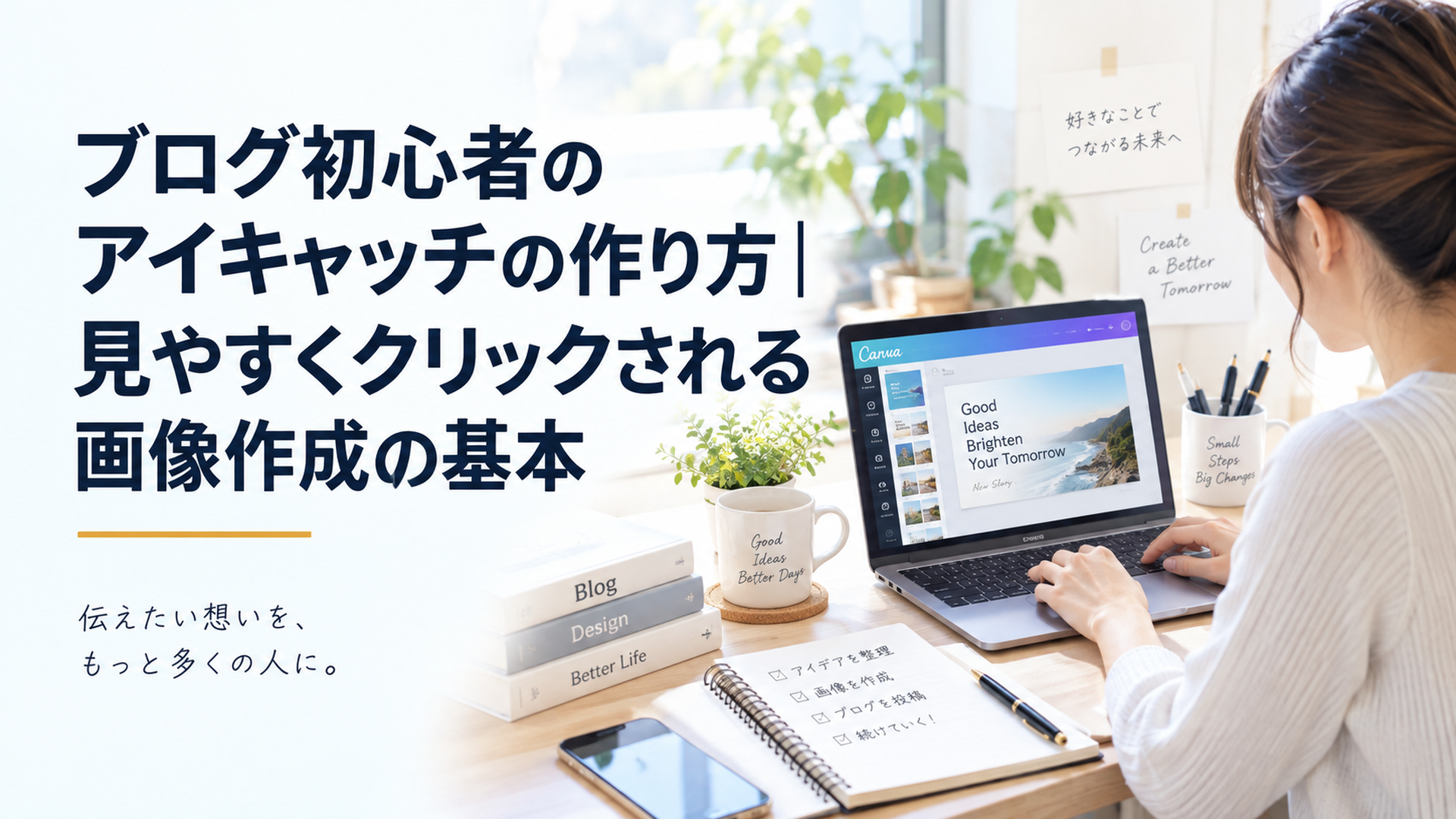
ブログ初心者のアイキャッチ作りは、「記事内容が伝わる・文字が読める・同じ型で量産できる」の3点を押さえれば十分です。
Canvaなら、サイズを決め、テンプレートを選び、文字と画像を整えて実際の表示サイズで確認する7ステップで作れます。難しいデザイン技術より、読者が一瞬で記事内容を判断できることを優先しましょう。
ブログや情報発信に興味がある方は、記事を書く前に「何を発信し、どう収益につなげるか」を整理しておくと迷いません。
ゼロアカのLINE無料登録はこちら
ブログ初心者のアイキャッチの作り方は?まず7ステップで覚えよう
ブログ初心者がアイキャッチを作るなら、最初からデザイン理論を大量に覚える必要はありません。
①サイズ決定→②テンプレート選択→③文字を短くする→④画像を変更→⑤色とフォントを整理→⑥書き出し→⑦実際の表示で確認という順番で進めれば、基本形を作れます。
具体的には次の7ステップです。
1. 使用するブログに合う画像サイズを決める
2. Canvaなどでテンプレートを選ぶ
3. アイキャッチ内の文字を短くする
4. 記事内容に合う写真やイラストへ変更する
5. 色とフォントを絞る
6. PNG・JPEG・WebPなど用途に合う形式で書き出す
7. スマートフォンや記事一覧で縮小表示を確認する
初心者が遠回りしやすいのは、「もっとおしゃれにしよう」と細部から触り始めることです。
しかし、アイキャッチの目的はデザイン作品を作ることではありません。記事を見つけた人に「何について書かれた記事なのか」を短時間で伝えることです。
この順番を外さなければ、デザイン経験がなくても実用レベルのアイキャッチを作りやすくなります。
1.ブログに合う画像サイズを決める
最初に確認するのは、利用しているWordPressテーマやブログサービスの推奨サイズです。
Canva公式の「アイキャッチ画像の作り方」では、ブログ用アイキャッチの例として横1200px×縦630pxが紹介されています。
ただし、1200px×630pxがすべてのWordPressテーマで共通する唯一の正解ではありません。
テーマによって一覧ページの画像比率やトリミング方法が異なるため、使用中のテーマに公式の推奨サイズがあるなら、そちらを優先してください。
また、Google Discoverを意識する場合、Google Search Centralの「Get on Discover」では、大きな画像を利用するための条件として横幅1200px以上などが案内されています。
つまり初心者は、「ネットで1200×630と書かれていたから固定する」のではなく、
- 使用中のテーマ
- SNSでの共有
- Google Discover
- 記事一覧での見え方
を確認したうえでサイズを決めるほうが安全です。
2.Canvaでテンプレートを選ぶ
サイズを決めたら、Canvaでテンプレートを選びます。
Canva公式では、テンプレートや写真、イラストなどをドラッグ&ドロップで編集でき、ブログ用のアイキャッチ画像を作成できると案内されています。
初心者は白紙から作るより、既存テンプレートを土台にするほうが簡単です。
ただし、選ぶ基準は「一番派手」「一番おしゃれ」ではありません。
見るべきなのは、
- 大きな文字を置ける
- 写真と文字が重なりすぎない
- 記事ジャンルに合う
- 別の記事にも使い回せる
- 小さく表示しても内容を判断できそう
という点です。
テンプレートは完成品ではありません。
ブログ専用の基本フォーマットを作るための土台として使うと、記事が増えたあとも運用しやすくなります。
3.アイキャッチの文字を短くする
次に、テンプレート内の文字を記事内容に合わせて変更します。
ここで重要なのは、記事タイトルをそのまま全部入れないことです。
たとえば記事タイトルが、
「ブログ初心者のアイキャッチの作り方|Canvaで迷わない7ステップ」
なら、画像内の文字は、
**「初心者向け
アイキャッチの作り方」**
程度でもテーマは伝わります。
文字数を増やすほどフォントサイズが小さくなり、スマートフォンや関連記事欄では読みにくくなります。
私がアイキャッチを設計するときも、まず「この言葉は本当に画像内に必要か」を削る方向から考えます。
実際、長い記事タイトルをそのまま入れると、制作画面では読めても記事一覧に並べた瞬間に文字が潰れるケースがあります。
そこでタイトル全文ではなく、「誰向けか」「何についてか」が分かる言葉だけを残すと、文字を大きくでき、一覧画面でも判別しやすくなります。
これは細かなデザインテクニックというより、情報量を制限する運用ルールです。
4.記事内容に合う写真やイラストへ変更する
文字を整えたら、写真やイラストを記事テーマに合わせます。
たとえば、
- ブログ運営ならパソコンや執筆中のデスク
- 料理記事なら完成した料理
- 旅行記事なら目的地を連想できる風景
- WordPress操作ならパソコンや管理画面を連想できる素材
といった形です。
Google Search Centralの「Article structured data」でも、記事を示す画像について、記事内容を表し、関連性のある画像を使用するよう案内されています。
検索エンジン以前に、これは読者にとっても自然です。
ブログの書き方の記事に無関係な海の写真だけが表示されるより、パソコンで執筆している場面のほうが記事内容を推測しやすくなります。
画像の美しさより、記事との意味の一致を優先する。
ここを外さないだけでも、アイキャッチは作りやすくなります。
5.色とフォントを絞る
初心者のデザインが崩れやすい大きな原因は、要素を足しすぎることです。
赤、青、黄色、緑と強い色を次々に入れたり、複数の装飾フォントを混ぜたりすると、視線の置き場が分かりにくくなります。
最初は、
- ベースとなる背景色
- 基本の文字色
- 強調用のアクセントカラー
程度に整理すると扱いやすくなります。
フォントも1〜2種類程度を基本にし、ブログ全体である程度固定すると制作判断を減らせます。
ここで狙うのは「デザイナーのような作品」ではありません。
記事を10本、30本、100本と増やしても同じルールで運用できる状態です。
6.用途に合う画像形式で書き出す
デザインが完成したら画像を書き出します。
CanvaではPNGやJPEGなど複数の形式でダウンロードできます。実際のブログ運用では、WordPress側の環境や画像最適化機能によってWebPなどを利用するケースもあります。
重要なのは、「PNGだけが正解」「JPEGだけが正解」と決めつけないことです。
写真中心なら容量を抑えやすい形式、文字や図形中心なら画質を保ちやすい形式など、画像の内容やCMSの環境に合わせます。
また、画像の縦横サイズとファイル容量は別物です。
同じ1200px×630pxでも、写真の細かさや保存形式、圧縮方法によって容量は変わります。
そのため、
サイズを決める→書き出す→画質を見る→容量を見る
という順番で確認すると迷いにくくなります。
7.スマホと記事一覧で縮小表示を確認する
最後に必ず行いたいのが、実際の表示サイズでの確認です。
Canvaの編集画面では画像が大きく表示されるため、文字が十分読めるように見えます。
しかし、ブログトップや関連記事、スマートフォンでは、アイキャッチがかなり小さく表示される場合があります。
そこで、
- スマートフォン
- ブログトップ
- カテゴリー一覧
- 関連記事
- SNSの共有プレビュー
など、実際に読者が見る状態を確認します。
以前、私も画像単体では問題なく見えるデザインでも、一覧表示にすると補足文字がほとんど読めない状態になるケースを確認しています。
そのような場合は、文字を太くして無理に残すより、補足文そのものを削り、主要キーワードだけ残すほうが改善しやすいです。
制作画面ではなく、読者の画面で完成度を判断する。
この習慣を最初から入れておくと、作り直しを減らせます。
ブログ初心者にアイキャッチが重要なのはなぜ?
アイキャッチとは、ブログ記事のテーマや内容を視覚的に伝える画像です。
WordPressでは記事上部だけでなく、トップページ、カテゴリー一覧、関連記事、新着記事などに表示される場合があります。設定によってはSNSで共有したリンクの画像としても使われます。
つまり、アイキャッチは単なる飾りではありません。
「この記事は自分が探している内容か」を読者が判断するための看板です。
| 役割 | 意識すること | 避けたい状態 |
|---|---|---|
| 記事内容を伝える | テーマを連想できる画像と短い言葉を使う | 記事と無関係な画像を使う |
| 記事を選びやすくする | 縮小しても読める文字にする | 小さな文字を大量に入れる |
| ブログ全体を整える | 色・フォント・配置をある程度統一する | 記事ごとにデザインを変えすぎる |
アイキャッチはどこに表示される?
一般的なブログでは、次のような場所で表示されます。
- 記事ページ
- ブログトップの記事一覧
- カテゴリー・タグ一覧
- 新着記事・関連記事
- ブログカード
- SNS共有時のリンクプレビュー
- 検索やDiscoverなどで選択される画像候補
ただし、どこにどのように表示されるかは、WordPressテーマ、プラグイン、SNS、検索サービスなどの仕様によって異なります。
Google Search Centralは、Google検索やDiscoverで使用する優先画像を判断する際、ページ内の画像情報に加えて、対応する構造化データや`og:image`などを参照する場合があると説明しています。
2026年3月にはGoogle Search Centralのドキュメント更新情報でも、Google検索とDiscoverの画像サムネイルを判断する情報源として、schema.orgのマークアップと`og:image`が使われることが改めて明確化されました。
ただし、指定した画像が必ず検索結果に採用されるという意味ではありません。
初心者はSEO設定を先に複雑化するより、まず記事内容と画像を一致させることを優先したほうがよいでしょう。
ブログ初心者が迷うアイキャッチのサイズと容量は?
アイキャッチ画像のサイズには、すべてのブログに共通する唯一の正解はありません。
最初に使用中のWordPressテーマやブログサービスの推奨サイズを確認することが基本です。
Canva公式の「アイキャッチ画像の作り方」では、ブログ用の目安として1200px×630pxが紹介されています。
一方、Google Discoverでは、大きな画像の利用に関して横幅1200px以上などの条件が案内されています。
この2つを混同しないことが重要です。
1200px×630pxはブログ用画像として使われる代表的なサイズの一つですが、Google Discoverの「横幅1200px以上」はDiscoverにおける大きな画像に関する条件です。
目的が違います。
初心者なら次の順番で判断してください。
1. WordPressテーマやブログサービスの推奨サイズを確認する
2. SNSやDiscoverでも使うか確認する
3. 縦横比を決める
4. 実際の表示でトリミングを確認する
数字だけを暗記するより、この順番を覚えたほうが環境が変わっても対応できます。
ファイル容量は「○KBなら正解」と固定しない
画像サイズとファイル容量は別の話です。
横1200px×縦630pxでも、写真の内容や圧縮率、ファイル形式によって容量は大きく変わります。
高画質を優先しすぎて画像ファイルが重くなれば、ページ表示に影響する可能性があります。
反対に、強く圧縮しすぎて文字や写真が崩れれば、アイキャッチ本来の役割を果たせません。
そのため、特定の容量だけを絶対基準にするより、
読める画質を保ちつつ、必要以上に重くしない
という考え方が実用的です。
画像最適化プラグインやCDN、自動WebP変換などを利用しているWordPress環境では、処理方法も変わります。
まず自分のサイト環境を確認してください。
知識や経験が少なくても、発信の順番を間違えなければ積み上げられます。ブログ・情報発信の全体像を無料で確認してください。
無料で学習ルートを確認する
WordPressでアイキャッチ画像を設定する方法は?
画像が完成したら、WordPressの記事にアイキャッチとして設定します。
一般的な流れは次のとおりです。
1. WordPressの投稿編集画面を開く
2. 投稿設定を表示する
3. 「アイキャッチ画像」の項目を選ぶ
4. 作成した画像をアップロードする
5. 使用する画像を設定する
6. 下書き保存または更新する
7. プレビューまたは公開画面で確認する
WordPress本体や使用テーマ、編集画面の仕様によって項目の位置や表示名が異なる場合があります。
ここでも設定操作そのものより、設定後に画像がどう表示されたかを確認することが重要です。
左右や上下が不自然に切れていないか、文字が見切れていないか、スマートフォンでも主要な文字が読めるかを確認してください。
SNS共有を重視するならOGPも確認する
SNSで共有されたときの画像を整えたい場合は、OGP設定も確認します。
Open Graph Protocolでは、Webページのタイトル、説明、画像などのメタデータを指定する仕組みが定義されており、画像には`og:image`が使われます。
WordPressでは、テーマやSEO関連プラグインがアイキャッチ画像をOGP画像として出力する場合があります。
ただし、WordPressでアイキャッチを設定したからといって、すべてのSNSや検索サービスで必ず同じ画像が表示されるわけではありません。
SNSでの見え方が重要なら、共有プレビューまで確認してください。
ブログ初心者がアイキャッチ作りで避けたい失敗は?
初心者が避けるべきなのは、デザインが地味なことではありません。
情報を詰め込みすぎ、読者にも自分にも分かりにくい制作方法になることです。
代表的な失敗は次のとおりです。
- 記事タイトル全文を小さく詰め込む
- 記事と関係のない写真を使う
- 背景と文字の明暗差が小さく読みにくい
- 色やフォントを増やしすぎる
- 毎回まったく違うレイアウトを作る
- 実際の表示サイズを確認しない
- 重い画像を確認せず掲載する
- 1枚の制作に時間を使いすぎる
特に最後は、ブログ初心者ほど意識したいポイントです。
ブログの中心は記事です。
1枚のアイキャッチを完成させるために長時間悩み、本文の執筆が止まってしまうなら、優先順位が逆転しています。
1〜3種類のテンプレートを作ると迷いにくい
私なら、ブログを始めた段階では1〜3種類ほどの基本テンプレートを作ります。
たとえば、
- 左側に文字、右側に写真
- 背景は白や淡色
- タイトル文字は2行程度
- 基本フォントを固定
- アクセントカラーを1色固定
といった形です。
新しい記事を書くたびにデザインを作り直すのではなく、文字と画像だけを差し替えます。
複数の記事で同じテンプレートを使う運用にすると、毎回「何色にするか」「文字をどこに置くか」「どのフォントにするか」を考えなくて済みます。
その結果、制作時間を安定させやすくなります。
私は、初心者ほど「デザインの選択肢を増やす」より、判断する回数を減らす仕組みを先に作るべきだと考えています。
これはアイキャッチだけでなく、ブログ運営全体にも共通する考え方です。
AIでアイキャッチを作るときは何に注意すべき?
生成AIで画像を作れるようになった現在でも、アイキャッチの基本は変わりません。
きれいな画像を作れることと、記事内容が正確に伝わることは別問題です。
AI画像を使う場合は、特に次の点を確認します。
- 画像が記事内容と合っているか
- 不自然な文字や記号が生成されていないか
- 人物の手や小物などに大きな崩れがないか
- ブログ全体の色や世界観から外れていないか
- 使用する生成サービスの利用条件を確認したか
生成AIは背景や人物、作業風景などを短時間で作る用途には便利です。
一方、画像内に日本語タイトルを直接生成させると、文字が崩れたり誤字になったりする場合があります。
そのため私は、AIでは背景素材を作り、タイトル文字はCanvaなどで後から配置する方法を使い分けるほうが管理しやすいと考えています。
こうすれば文字の修正が簡単で、フォントや配置も記事ごとに統一できます。
また、生成AIで毎回違う画風を使えば、1枚ずつはきれいでもブログ一覧では統一感がなくなることがあります。
AIを使うほど、
「どんな色を使うか」
「人物を入れるか」
「写真風かイラスト風か」
「文字をどこに置くか」
といったブランドルールを固定したほうが運用しやすくなります。
素材生成の自由度が高くなったからこそ、何を作れるかより、何を作らないかを先に決めることが重要です。
アイキャッチは「クリックさせる画像」より期待を合わせる画像にする
ここからは筆者としての考察です。
私は、ブログ初心者がアイキャッチで最優先すべきなのは、派手さではなく記事内容との期待一致だと考えています。
たとえばアイキャッチに「初心者向けアイキャッチの作り方」と書かれているなら、クリック後の記事には初心者が実際に作れる手順が載っている。
この一致が重要です。
反対に、「誰でもアクセス激増」「これだけでクリック率アップ」といった強い言葉を画像に載せながら、記事内にそれを裏付けるデータや検証がなければ、画像と本文の期待がズレます。
アイキャッチはクリック率だけを追う広告ではありません。
ブログではクリックされたあとに本文を読んでもらい、「探していた情報があった」と感じてもらう必要があります。
そのため、必要な読者が「これは自分向けの記事だ」と判断できる画像にするほうが長期的には扱いやすいと私は考えます。
クリック率はアイキャッチ単体で判断しない
アイキャッチを変更したあとにアクセスが増えると、「画像を変えたから伸びた」と判断したくなることがあります。
しかし、実際のクリックには、
- 記事タイトル
- 検索順位
- 表示位置
- 流入元
- 記事テーマ
- 季節性
- SNS投稿文
など複数の条件が関係します。
そのため、アイキャッチの変更効果を見るなら、タイトルまで同時に変更していないか、流入元が大きく変わっていないかなどを確認する必要があります。
アイキャッチはクリックの一要素であって、クリック率そのものではありません。
私はここを切り分けることが重要だと考えています。
派手な画像を追い続けるより、「記事内容を正しく伝えられているか」「一覧で読めるか」という再現可能な基準を持ったほうが改善しやすいからです。
アイキャッチを「読者を選ぶフィルター」と考える
アイキャッチには、もう一つ役割があります。
それは、すべての人をクリックさせることではなく、その記事を必要としている読者に気づいてもらうことです。
たとえば、
「ブログ初心者向け」
「Canvaで作る」
「7ステップ」
と分かれば、Canvaで初めてアイキャッチを作りたい人には内容が伝わります。
一方、高度なPhotoshop加工を求めている人には、自分向けではないと判断してもらえます。
私は、この状態は悪いことではないと考えています。
誰にでもクリックされる画像を目指すより、記事内容と合う読者を迷わせない画像を作る。
アイキャッチを「読者を集める装置」だけでなく「期待を合わせるフィルター」と考えると、過剰な装飾を減らしやすくなります。
まとめ|ブログ初心者のアイキャッチは7ステップで型を作ろう
ブログ初心者のアイキャッチ作りで重要なのは、高度なデザイン技術ではありません。
記事内容が伝わること、文字が読めること、同じ品質で繰り返し作れることの3点です。
Canvaを使うなら、
サイズ決定→テンプレート選択→文字を短縮→画像変更→色とフォント整理→書き出し→実際の表示確認
という7ステップで進めれば、基本形を作れます。
サイズは1200px×630pxが代表的な選択肢の一つですが、すべてのブログに共通する唯一の正解ではありません。
使用しているWordPressテーマやブログサービスの推奨サイズを確認し、SNSやGoogle Discoverなど利用したい場所も考えて決めてください。
そして、記事数が増えてきたら毎回デザインを作り直す必要はありません。
1〜3種類の基本テンプレートを決め、文字と画像だけを差し替える。
これが、ブログ初心者がアイキャッチ制作だけに時間を奪われず、記事執筆を続けるための現実的な方法です。
AI画像を使う場合も同じです。
作れるものを増やすより、色、レイアウト、画風、文字配置など「変えない部分」を先に決めたほうがブログ全体を整えやすくなります。
遠回りを減らすなら、毎回100点のデザインを目指すより、読者に正しく伝わる80点の型を安定して使える仕組みを作るほうが先です。
よくある質問
ブログ初心者でもCanvaでアイキャッチを作れますか?
はい。
Canva公式では、テンプレート、写真、イラストなどを利用し、ドラッグ&ドロップでアイキャッチ画像を編集できると案内されています。
初心者は白紙から作るより、既存テンプレートを選び、文字・画像・色を記事内容に合わせて変更する方法から始めると扱いやすいでしょう。
アイキャッチ画像は1200px×630pxで作ればいいですか?
1200px×630pxは、Canva公式でもブログ用アイキャッチの例として紹介されている代表的なサイズです。
ただし、すべてのWordPressテーマで唯一の正解ではありません。
使用中のテーマやブログサービスに推奨サイズがある場合はそちらを優先し、公開後に画像のトリミングやスマートフォン表示を確認してください。
アイキャッチには記事タイトルを全部入れたほうがいいですか?
基本的に、記事タイトル全文を入れる必要はありません。
「誰向けの記事か」「何についての記事か」が分かる言葉に絞り、記事一覧やスマートフォンでも読める文字サイズを確保するほうが実用的です。
長い説明を追加するより、主要な言葉を大きく表示するほうが内容を判断しやすくなります。
ブログは、書くことが目的ではありません。
自分の経験や学びを発信し、将来の収入源につながる資産へ変えていくことが目的です。情報発信の始め方から収益化の考え方まで整理したい方は、ゼロアカのLINEから確認してください。


コメント