
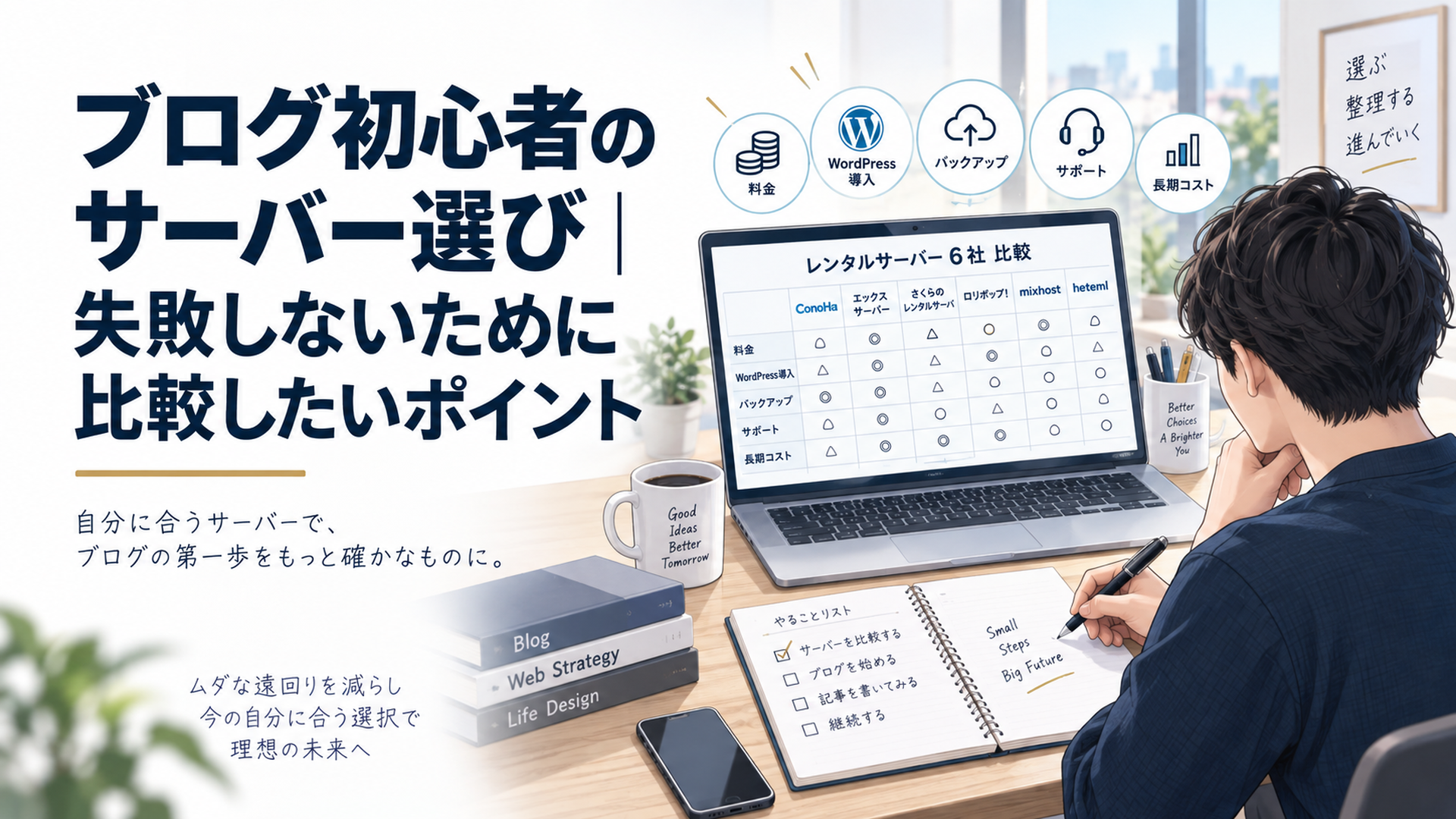
ブログ初心者のレンタルサーバー選びは、料金・速度・バックアップ・WordPress導入・サポートを同じ条件で比較することが重要です。
2026年9月15日時点の情報をもとに、エックスサーバー、ConoHa WING、ロリポップ!、さくらのレンタルサーバ、mixhost、スターレンタルサーバーの主要6社を比較します。
結論から言えば、初心者は最安料金や最高スペックだけで選ぶ必要はありません。 WordPressを簡単に始められ、トラブルから復元でき、無理なく2〜3年間使い続けられるサービスを選ぶことが失敗を減らす近道です。
この記事では、各社の料金・機能・サポートの違いから、初心者が契約前に確認すべきポイントまで具体的に解説します。
ブログや情報発信に興味がある方は、記事を書く前に「何を発信し、どう収益につなげるか」を整理しておくと迷いません。
ゼロアカのLINE無料登録はこちら
- ブログ初心者のレンタルサーバー選びでは何を比較すればいい?
- ブログ初心者が失敗しないレンタルサーバー6つの比較基準とは?
- 1.運営実績より「困ったときに情報を探せるか」を見る
- 2.表示速度はスペック表だけで順位を決めない
- ConoHa WINGのスペック
- ロリポップ!の表示速度に関する特徴
- さくらのレンタルサーバの特徴
- WordPressブログの速度は何を基準に判断する?
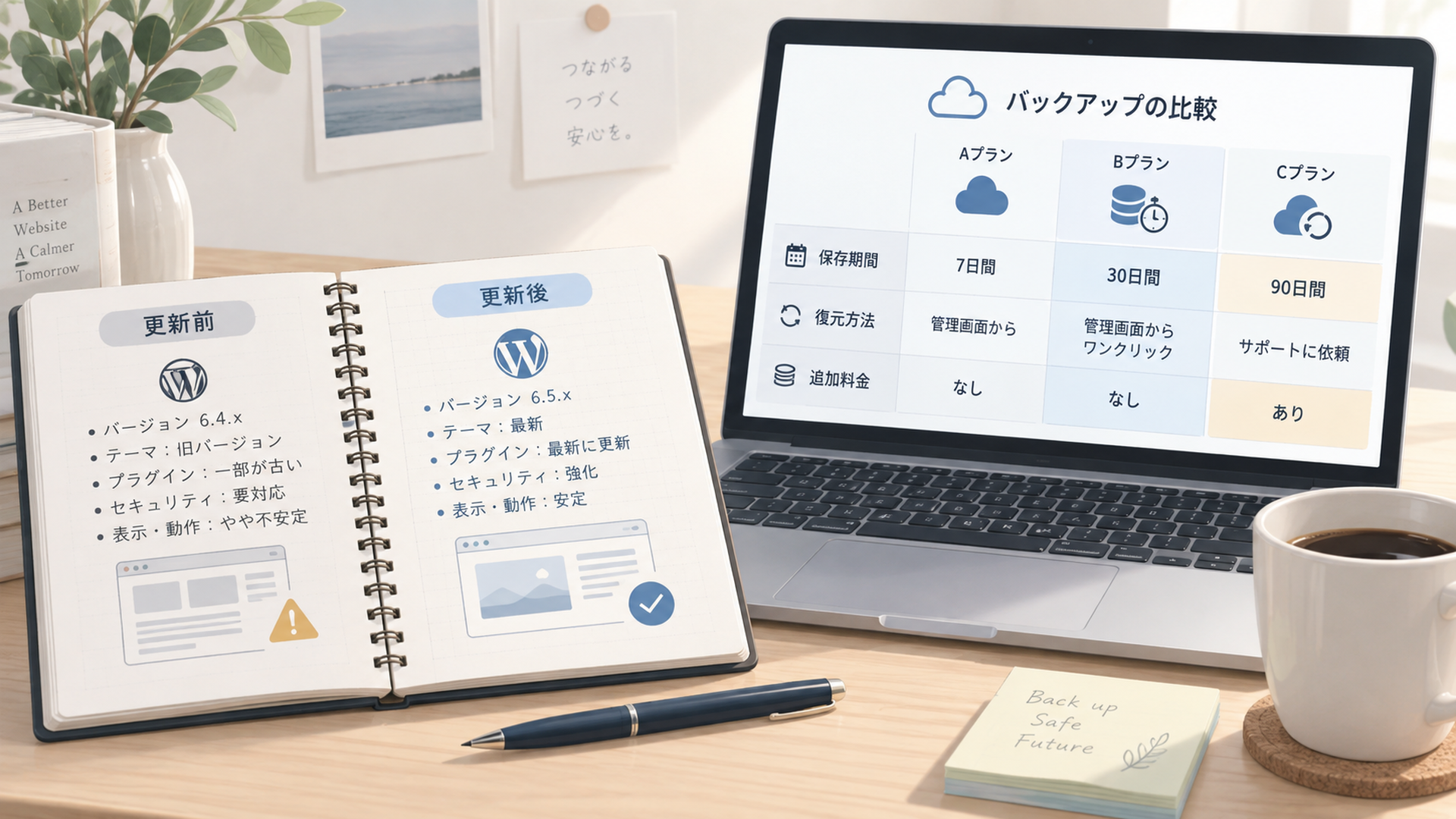
- 3.自動バックアップは「何日前まで戻せるか」まで見る
- エックスサーバーのバックアップ
- mixhostのバックアップ
- ロリポップ!のバックアップ
- さくらのレンタルサーバのバックアップ
- スターレンタルサーバーのバックアップ
- バックアップで確認したい5つの条件
- 4.WordPressは「インストール時間」より工程数を見る
- エックスサーバーのWordPressクイックスタート
- ConoHa WINGのWordPressかんたんセットアップ
- ロリポップ!のWordPress簡単インストール
- さくらのレンタルサーバのクイックインストール
- WordPress導入時に確認したい工程
- 5.サポートは「あるか」ではなく自分が使えるかを見る
- エックスサーバーのサポート
- ロリポップ!のサポート
- さくらのレンタルサーバのサポート
- ConoHa WINGのサポート
- mixhost・スターレンタルサーバーのサポート
- 初心者がサポートを比較するときの注意点
- 6.料金は月額ではなく36か月総額を見る
- エックスサーバー|スタンダード
- ConoHa WING|ベーシック
- ロリポップ!|ハイスピード
- さくらのレンタルサーバ|スタンダード
- mixhost|スタンダード
- スターレンタルサーバー|スタンダード
- 36か月の総額はどう計算する?
- 月額料金と実際の支払額は違う
- エックスサーバー・ConoHa WINGなど主要6社を同じ基準で比較すると?
- ブログ初心者は結局どのレンタルサーバーを選べばいい?
- レンタルサーバー選びで後悔しないための考察と今後の見通し
- まとめ|ブログ初心者は料金だけでレンタルサーバーを選ばない
- よくある質問
ブログ初心者のレンタルサーバー選びでは何を比較すればいい?
ブログ初心者がレンタルサーバーを比較するときは、料金だけでなく、ブログを始めてから困らないための6項目を確認してください。
特に重要なのは、WordPressの導入方法、バックアップの復元機能、長期的な費用です。
初心者が比較すべき6つのポイント
確認したい項目は次のとおりです。
- 運営実績と情報の探しやすさ:トラブル時に公式マニュアルや解決情報を見つけられるか
- 表示速度と安定性:個人ブログを快適に運営できる性能があるか
- バックアップと復元方法:操作ミスや不具合が起きたときに元へ戻せるか
- WordPressの始めやすさ:契約からブログ開設まで簡単に進められるか
- サポート体制:電話・チャット・メールなど自分に合った問い合わせ方法があるか
- 長期コスト:サーバー代、ドメイン代、追加オプション、更新料金を含めて無理なく支払えるか
ここで重要なのは、比較する順番です。
月額料金を最初に見ると、数百円の差が大きく感じられます。しかし、WordPressの設定で何時間も止まったり、操作ミスから復元できなかったりすれば、安く契約した意味が薄れてしまいます。
私は初心者ほど、「月額はいくらか」より先に、契約したその日にブログを書き始められるか、失敗したときに元へ戻せるかを確認すべきだと考えています。
レンタルサーバーはブログの主役ではありません。
記事を書き、検索流入を増やし、サイトを改善するための土台です。
土台の設定に時間を取られ続ける環境では、本来やるべきコンテンツ制作が進みません。
共用サーバー・VPS・専用サーバーのどれを選ぶ?
初めて個人のWordPressブログを作るなら、基本的には共用レンタルサーバーから比較すれば十分です。
サーバーには主に4つの種類があります。
共用レンタルサーバー
- 特徴:サーバー会社が設備や基本的な運用環境を管理する
- 仕組み:複数の利用者がサーバーの設備を共有する
- メリット:専門知識が少なくてもWordPressを始めやすい
- デメリット:利用できる設定やリソースに制約がある
- 初心者ブログとの相性:非常に良い
一般的な個人ブログや副業ブログなら、最初に検討したい選択肢です。
VPS(仮想専用サーバー)
- 特徴:仮想的に独立したサーバー環境を利用できる
- メリット:設定の自由度が高い
- デメリット:OSやセキュリティなどの管理知識が必要になる場合がある
- 初心者ブログとの相性:管理経験がなければ優先度は低い
独自のシステムを動かしたい場合には適していますが、通常のブログ運営だけなら必須ではありません。
専用サーバー
- 特徴:物理サーバーを専有して利用する
- メリット:専有環境で運用できる
- デメリット:費用や管理負担が大きくなりやすい
- 初心者ブログとの相性:通常は必要性が低い
大規模サイトや特殊なシステム向けの選択肢です。
クラウドサーバー
- 特徴:必要に応じてサーバーのリソースを調整しやすい
- メリット:アクセス増加やシステム拡張に対応しやすい
- デメリット:構成や料金体系が複雑になる場合がある
- 初心者ブログとの相性:通常は優先度が低い
クラウドにも管理を簡単にしたサービスはありますが、初心者が最初から複雑な構成を選ぶ必要はありません。
WordPressで記事を書くことが目的なら、最初からLinuxやサーバー保守まで覚える必要はないのです。
初心者の段階では、「自分で何でも変更できること」より「自分で管理しなくても運営できること」のほうが価値を持つ場合があります。
無料ブログと有料レンタルサーバーはどちらがいい?
ここも初心者が迷いやすいポイントです。
無料ブログは、初期費用を抑えて文章を書く練習をしたい人に向いています。
一方、独自ドメインを使い、WordPressでサイトを管理しながら長期的に情報発信したい場合は、有料レンタルサーバーが有力です。
無料ブログでは、サービスごとにデザインや広告掲載、独自ドメイン利用などの制限が設けられている場合があります。
有料レンタルサーバーでも利用規約や技術的な制約はありますが、WordPressのテーマやプラグインを使ってサイトを構築しやすくなります。
副業ブログを長期的に育てたいなら、独自ドメインとWordPressを使える環境を最初から検討する価値があります。
ただし、有料サーバーを契約すれば検索順位が上がるわけでも、収益が発生するわけでもありません。
収益化には記事制作、読者の悩みの理解、継続的な改善が必要です。
ブログ初心者が失敗しないレンタルサーバー6つの比較基準とは?
ここからは、2026年9月15日時点で確認した各社の公式情報を基準に、6項目を具体的に比較します。
料金やキャンペーン、プラン仕様は変更されるため、契約直前には必ず各社公式ページで再確認してください。
1.運営実績より「困ったときに情報を探せるか」を見る
運営年数や利用実績は、レンタルサーバーを選ぶ際の判断材料です。
ただし、利用者が多いサービスが必ず自分に最適とは限りません。
初心者にとって重要なのは、トラブルが発生したときに解決情報を探しやすいことです。
例えば、WordPressを運営していると次のような問題に直面する場合があります。
- WordPressにログインできない
- SSLが反映されない
- PHP設定を変更したい
- プラグイン更新後に表示が崩れた
- サーバー移行方法が分からない
利用者の多いサービスは、こうした問題に関する解説や利用事例を見つけやすい傾向があります。
エックスサーバーは公式サイトで運用サイト数250万件以上を案内しており、WordPress向けマニュアルやFAQ、コミュニティも用意しています。
重要なのは数字そのものではありません。
トラブル発生時に、信頼できる公式情報へたどり着きやすいことです。
「国内シェアNo.1」「最速」といった広告表現を見る場合も、調査対象や測定条件まで確認してください。
初心者ほど、キャッチコピーだけで判断せず、根拠を確認できる会社かどうかを見ることが大切です。
2.表示速度はスペック表だけで順位を決めない
ページ表示速度は、読者の使いやすさに関わる重要な要素です。
しかし、CPUやメモリの数字が大きいサーバーを選べば、自分のブログが必ず速くなるわけではありません。
WordPressの表示速度には、次の要素も影響します。
- WordPressテーマ
- 画像容量
- プラグイン数
- キャッシュ設定
- JavaScript
- 広告・外部タグ
- 同時アクセス数
- サーバーの応答時間
- データベースの処理
- CDNの利用状況
例えば、高性能なサーバーを契約しても、容量の大きい画像を大量に掲載すれば表示が遅くなる可能性があります。
逆に、適切な画像圧縮やキャッシュ設定によって、一般的な共用サーバーでも快適なブログを運営できる場合があります。
ConoHa WINGのスペック
2026年9月15日時点の公式料金ページでは、ConoHa WINGのベーシックプランについて次の仕様が案内されています。
- SSD容量:500GB
- メモリ:8GB
- vCPU:6コア
ただし、同社はメモリとvCPUの数値を共用サーバーにおける目安値と説明しています。
つまり、表示された数値だけで他社より高速だと断定することはできません。
ロリポップ!の表示速度に関する特徴
ロリポップ!のハイスピードプランでは、2026年9月15日時点で次の仕様が案内されています。
- SSD容量:700GB
- Webサーバー関連技術:Nginx+LiteSpeed
LiteSpeedはWordPressの高速化に関連する機能を備えたWebサーバーです。
ただし、実際の表示速度はサイト構成やアクセス状況によって変わります。
さくらのレンタルサーバの特徴
さくらのレンタルサーバのスタンダードプランでは、SSD容量300GBが案内されています。
CDN機能も提供されており、コンテンツ配信の負荷を軽減する選択肢があります。
ただし、CDNを利用すればすべてのページが必ず高速化するわけではありません。
WordPressブログの速度は何を基準に判断する?
速度を客観的に確認するなら、GoogleのCore Web Vitalsも参考になります。
代表的な指標は次の3つです。
- LCP:主要コンテンツが表示されるまでの時間
- INP:クリックなどの操作に対する応答性
- CLS:ページ表示中のレイアウトのずれ
Googleが示す良好な目安は、LCPが2.5秒以内、INPが200ミリ秒以内、CLSが0.1以下です。
ただし、これらはサーバー単体の性能ではなく、サイト全体の利用体験を評価する指標です。
PageSpeed Insightsなどで測定するときも、テーマや画像、外部スクリプトの影響を分けて考える必要があります。
個人ブログに十分な性能があることを確認したら、バックアップや運用性へ比較軸を移す。
私はこの考え方が初心者には実用的だと考えています。
最初から最高性能を追いかけるより、記事制作に必要な環境を整えることを優先してください。
3.自動バックアップは「何日前まで戻せるか」まで見る
初心者が特に重視したいのがバックアップです。
WordPressでは、テーマ変更やプラグイン更新、設定変更によって表示がおかしくなることがあります。
例えば、プラグインを更新した直後に管理画面へ入れなくなったとします。
このとき重要なのは、「バックアップ機能あり」という表記ではありません。
更新前のファイルやデータベースへ、自分で戻せるのか。
ここまで確認して初めて、バックアップが初心者の助けになります。
エックスサーバーのバックアップ
エックスサーバーは1日1回バックアップを取得し、原則として次のデータを過去14日分保持しています。
- Webデータ
- メールデータ
- MySQLデータベース
サーバーパネルからバックアップデータの取得やデータベース復元も可能です。
ただし、復元対象や操作方法は確認しておく必要があります。
mixhostのバックアップ
mixhostも公式ヘルプで1日1回バックアップを行い、過去14日間分を保持すると説明しています。
復元対象は次のように分かれています。
- ファイル:フォルダ・ファイル単位
- データベース:データベース単位
必要なデータを選んで復元できる点は、運用上の判断材料になります。
ロリポップ!のバックアップ
ロリポップ!では、ハイスピードとエンタープライズに自動バックアップがあり、保管データの提供は無料とされています。
一方、「7世代バックアップ」は別の機能です。
- バックアップ間隔を自分で設定できる
- 過去7回分のデータをダウンロードできる
- エンタープライズ以外では月額440円のオプション
自動バックアップと7世代バックアップは、同じサービスとして扱わないことが重要です。
さくらのレンタルサーバのバックアップ
さくらのレンタルサーバでは、スタンダード以上で「バックアップ&ステージング」を標準機能として利用できます。
最大8世代のスナップショットを保存でき、WordPressの更新前にテスト環境を作る用途にも使えます。
ステージングとは、本番サイトとは別に変更内容を確認するためのテスト環境です。
テーマやプラグインの更新を本番サイトへ反映する前に確認できるため、トラブルを減らす手段になります。
スターレンタルサーバーのバックアップ
スターレンタルサーバーでは、ライトプランに自動バックアップがありません。
一方、スタンダード以上では自動バックアップが利用できます。
料金だけでライトを選ぶと、必要な復元機能が含まれていない可能性があります。
バックアップで確認したい5つの条件
契約前には次の項目を確認してください。
- バックアップは自動で取得されるか
- 何日分、何世代分が保存されるか
- ファイルとデータベースの両方が対象か
- 自分で復元操作ができるか
- 復元やデータ取得に追加料金が必要か
さらに、バックアップの保存先も重要です。
サーバー会社が取得するバックアップだけに依存せず、重要なデータは別の場所にも保存しておくと、障害や誤操作に備えやすくなります。
また、バックアップが存在していても、復元時に正常に動作するとは限りません。
可能であれば、復元手順を事前に確認し、テスト環境で動作を確かめることが理想です。
バックアップの価値は、保存できることではなく、必要なときに復旧できることにあります。
4.WordPressは「インストール時間」より工程数を見る
初心者ならWordPressの導入支援機能も重要です。
現在の主要レンタルサーバーでは、以前のようにデータベース作成やSSL設定をすべて手作業で行わなくても、WordPressを始められるサービスが増えています。
エックスサーバーのWordPressクイックスタート
エックスサーバーの「WordPressクイックスタート」では、次の作業をまとめて進められます。
- サーバー申し込み
- 独自ドメイン取得・設定
- WordPressインストール
- WordPressテーマのインストール
- SSL化
公式では最短10分と案内されています。
契約からWordPress導入までを一つの流れで進めたい初心者にとって、分かりやすい仕組みです。
ただし、最短時間は条件によって変わります。
また、申し込み方法によって無料お試しの扱いなどが異なる場合があるため、契約条件も確認してください。
ConoHa WINGのWordPressかんたんセットアップ
ConoHa WINGでは、WordPressかんたんセットアップが提供されています。
サーバー契約とWordPressの導入をまとめて進められるため、初心者が複数の設定画面を行き来する負担を減らせます。
独自ドメインやSSLの設定も含め、申し込み時にどの工程まで完了するか確認するとよいでしょう。
ロリポップ!のWordPress簡単インストール
ロリポップ!は「WordPress簡単インストール」により、最短60秒でWordPressサイトを立ち上げられると案内しています。
ただし、この時間をサーバー契約やドメイン取得を含む全工程の所要時間と同一視してはいけません。
さくらのレンタルサーバのクイックインストール
さくらのレンタルサーバのスタンダードでは、コントロールパネルからWordPressを導入できます。
公式ページでは最短2分での公開が案内されています。
こちらも、どの作業を計測対象としているか確認する必要があります。
WordPress導入時に確認したい工程
初心者が確認すべきなのは、最短時間の数字ではなく次の作業です。
- サーバー契約
- ドメイン取得
- ドメイン設定
- WordPress導入
- SSL化
- WordPress管理画面へのログイン
- テーマ設定
- ブログ公開
どこまで一つの流れで終わるかを比較してください。
例えば、WordPressのインストール自体が短時間で終わっても、ドメイン設定やSSL化で長く止まってしまえば、初心者にとって簡単とは言えません。
反対に、申し込みから必要な設定まで一括で進められるなら、作業時間を減らせる可能性があります。
記事を書くことが目的なのに、サーバー設定を覚えること自体が目的になってはいけません。
5.サポートは「あるか」ではなく自分が使えるかを見る
トラブルが起きたとき、自力で検索できる人と担当者に直接聞きたい人では、必要なサポートが違います。
各社の問い合わせ方法も比較しておきましょう。
エックスサーバーのサポート
2026年9月15日時点で案内されている主な窓口は次のとおりです。
- メール:24時間365日受付
- 電話:平日10時〜18時
- チャット:平日10時〜18時
メールをいつでも送信できることと、担当者からいつでも回答を受けられることは別です。
ロリポップ!のサポート
ロリポップ!では、複数の問い合わせ方法が提供されています。
- AIチャット:24時間365日
- オペレーターチャット:平日9時30分〜13時、14時〜17時30分
- 電話:平日10時〜18時
- メール:プランによって回答目安が異なる
電話などの利用条件はプランによって異なる場合があるため、契約するプランで確認してください。
さくらのレンタルサーバのサポート
さくらのレンタルサーバでは、24時間365日の問い合わせ受付に加え、次の窓口が案内されています。
- メール
- チャット
- コールバック
コールバックは、問い合わせに応じて担当者から電話を受ける方式です。
通常の電話サポートと利用方法が異なるため、事前に確認しておくと安心です。
ConoHa WINGのサポート
ConoHa WINGでは、公式料金ページで電話・メールサポートが案内されています。
対応時間や問い合わせ条件は、契約前に公式情報を確認してください。
mixhost・スターレンタルサーバーのサポート
mixhostには公式サポートとヘルプ情報が用意されています。
スターレンタルサーバーにもサポート窓口があります。
ただし、問い合わせ方法や対応範囲はサービスごとに異なるため、他社と同じ内容のサポートを受けられるとは限りません。
初心者がサポートを比較するときの注意点
重要なのは窓口の数を競うことではありません。
パソコン操作に不慣れなら、電話や有人チャットを重視してください。
自分で検索して解決できるなら、詳しいマニュアルとメールサポートでも十分かもしれません。
また、サポートが対応する範囲にも注意が必要です。
レンタルサーバー会社は、WordPressテーマや外部プラグインの不具合について、必ずしも個別の修正まで対応するわけではありません。
契約前に、サーバーの設定問題とWordPress内部の問題のどこまで相談できるか確認しましょう。
「困った瞬間に、自分が使える解決手段があるか」で判断することが大切です。
6.料金は月額ではなく36か月総額を見る
料金比較で最も避けたいのが、「月額○○円〜」だけを見ることです。
長期契約による割引、初回キャンペーン、ドメイン無料特典、有料バックアップなどを含めると、実際の支払額は変わります。
2026年9月15日時点で確認できた36か月契約の代表例を単純計算すると、次のようになります。
エックスサーバー|スタンダード
- 36か月契約の月額換算:990円
- 36か月のサーバー料金目安:35,640円
- 注意点:キャンペーンのキャッシュバックは別扱い
エックスサーバーは通常のスタンダード36か月契約で、月額換算990円と案内されています。
2026年9月15日時点では別途キャッシュバックキャンペーンも実施されていましたが、期間限定条件を通常料金と混同しないことが重要です。
ConoHa WING|ベーシック
- 36か月契約の月額換算:678円
- 36か月のサーバー料金目安:24,408円
- 注意点:2026年9月24日16時までの初回キャンペーン価格
ConoHa WINGのWINGパックでは、独自ドメイン最大2つの無料特典があります。
ただし、月額678円は2026年9月15日時点で案内されていた期間限定の初回条件です。
このキャンペーン期限はすでに経過しているため、現在の契約価格として扱わないでください。
ロリポップ!|ハイスピード
- 36か月契約の月額換算:660円
- 36か月のサーバー料金目安:23,760円
- 注意点:7世代バックアップは別条件
ロリポップ!のハイスピードは、2026年9月15日時点で36か月契約の月額換算660円と案内されています。
必要に応じてバックアップオプションなどの費用も確認しましょう。
さくらのレンタルサーバ|スタンダード
- 36か月一括払い:18,000円
- 月額換算:500円
- 注意点:36か月分の一括払い
月額換算は500円ですが、契約時の支払い方法も重要です。
月額換算が安くても、契約時にまとまった支払いが必要な場合があります。
mixhost|スタンダード
- 36か月契約の月額換算:申し込み条件により変動
- 36か月のサーバー料金:契約画面で要確認
- 注意点:初回価格と更新価格を分けて確認
mixhostは契約条件によって料金が変わるため、申し込み画面で実際の支払額を確認する必要があります。
特に初回割引が適用される場合は、次回更新時の料金を必ず確認してください。
スターレンタルサーバー|スタンダード
- 36か月契約の月額換算:550円
- 36か月のサーバー料金目安:19,800円
- 注意点:36か月契約時の条件
スターレンタルサーバーでは、スタンダードプランに自動バックアップと独自ドメイン1個の無料特典が案内されています。
ライトプランとの機能差を含めて比較することが重要です。
36か月の総額はどう計算する?
サーバー本体の料金だけで比較すると、安い順に並べたくなります。
しかし、これはあくまでサーバー本体の比較例です。
本当の総コストは、次の費用を合計して考える必要があります。
- サーバー利用料金
- 独自ドメインの取得費用
- 独自ドメインの更新費用
- 必要なバックアップオプション
- 有料テーマなどの追加費用
- 更新後のサーバー料金
例えば、月額440円のバックアップオプションを36か月利用すると、単純計算で15,840円になります。
月額料金が安いサーバーでも、必要なオプションを追加すると、別のプランより総額が高くなる可能性があります。
また、初回契約と次回更新では料金が変わる場合があります。
2〜3年使う前提なら、「最初にいくら払うか」と「次回更新時はいくらになるか」を分けて確認してください。
月額料金と実際の支払額は違う
もう一つ注意したいのが、月額換算という表現です。
月額換算500円と書かれていても、毎月500円ずつ支払えるとは限りません。
36か月一括契約なら、まとまった金額を最初に支払う場合があります。
ブログを始めたばかりの段階では、収益が発生するまで時間がかかることも珍しくありません。
そのため、長期契約の割引だけでなく、最初に支払える金額も考慮しましょう。
エックスサーバー・ConoHa WINGなど主要6社を同じ基準で比較すると?
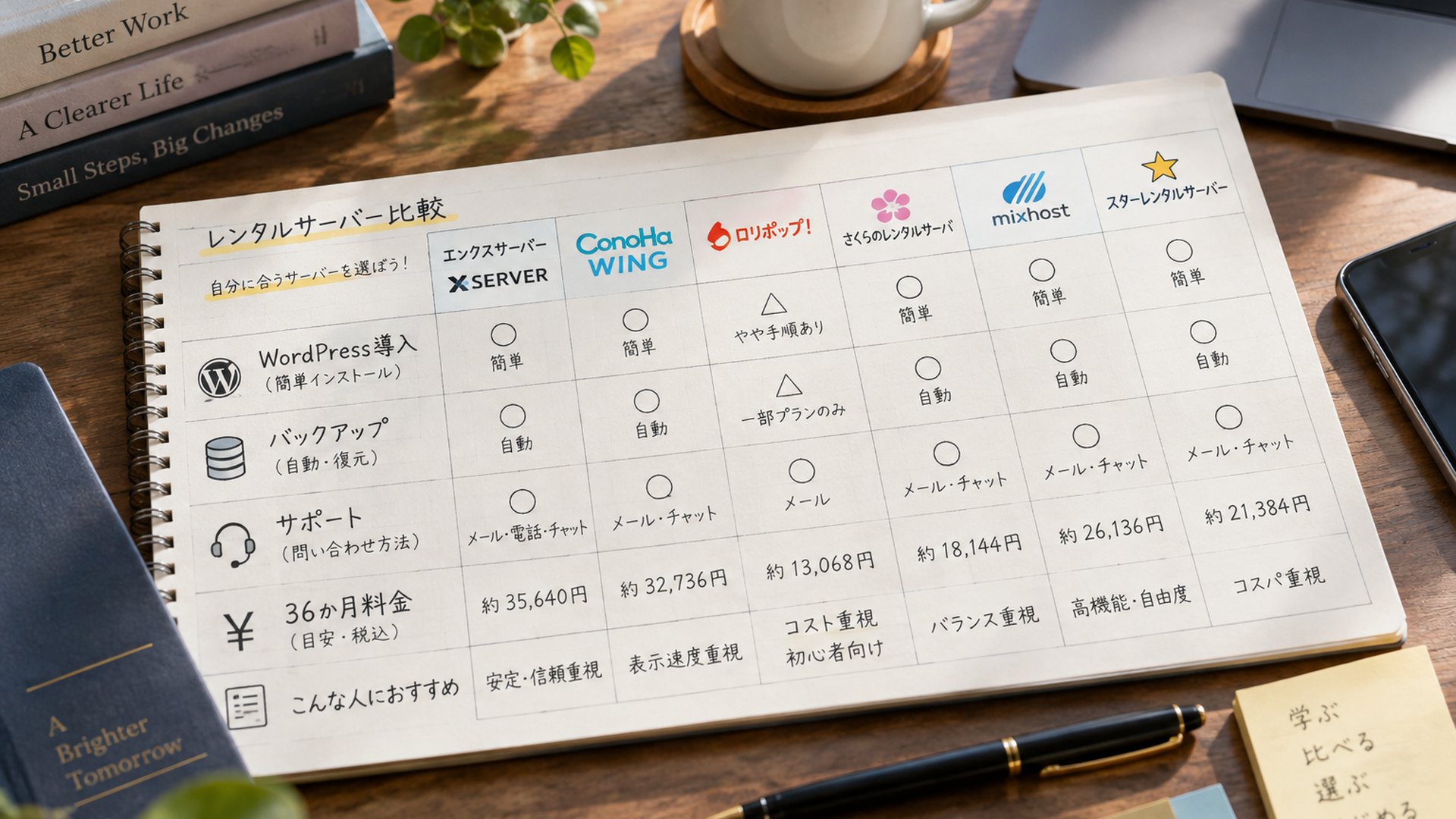
主要6社を比較すると、WordPressの導入方法、バックアップ、サポート、料金、ドメイン特典に違いがあります。
2026年9月15日時点の公式情報をもとに、それぞれの特徴を整理します。
重要なのは、会社名だけで比較するのではなく、契約するプランに含まれる機能を確認することです。
エックスサーバー|導入の簡単さと復元機能を重視する人向け
エックスサーバーのスタンダードは、WordPressを初めて利用する人が比較しやすいプランです。
主な特徴は次のとおりです。
- WordPress導入:WordPressクイックスタート
- 初期設定:ドメイン・SSLなどをまとめて設定
- バックアップ:原則14日分
- 復元:Webデータやデータベースの取得・復元に対応
- サポート:メール・電話・チャット
- 36か月料金:月額換算990円
- ドメイン特典:契約条件に応じた無料特典あり
エックスサーバーの強みは、WordPressの導入から運営中のトラブル対応まで、初心者が必要とする機能をまとめて比較できる点です。
特に、公式マニュアルや利用者向けの情報を重視する人には有力な候補になります。
一方、料金だけで比較すると、ほかのサービスより高く感じられる場合があります。
設定や復元に不安があり、サポートや情報の探しやすさを優先したい人に向いています。
ConoHa WING|WordPressの簡単設定とドメイン特典を重視する人向け
ConoHa WINGのベーシックは、WordPressかんたんセットアップを利用できるサービスです。
主な特徴は次のとおりです。
- WordPress導入:WordPressかんたんセットアップ
- バックアップ:自動バックアップ無料
- サポート:電話・メール
- 36か月料金の過去の代表例:月額換算678円
- 料金条件:2026年9月24日16時までの初回キャンペーン
- ドメイン特典:WINGパックで最大2つ無料
- SSD容量:500GB
- メモリ:8GB
- vCPU:6コア
WordPressの初期設定をまとめて進められることや、WINGパックの独自ドメイン特典が特徴です。
ただし、料金比較ではキャンペーン条件を分けて考える必要があります。
2026年9月15日時点の月額678円という数字だけで、現在も同じ料金で契約できるとは判断できません。
WordPressの導入しやすさと、ドメイン特典を含めた契約条件を比較したい人に向いています。
ロリポップ!|費用とWordPress運用機能のバランスを重視する人向け
ロリポップ!は複数の料金プランがあり、必要な機能に応じて比較できます。
ハイスピードプランの主な特徴は次のとおりです。
- WordPress導入:WordPress簡単インストール
- バックアップ:ハイスピード以上で自動バックアップ
- 追加機能:7世代バックアップは別オプションあり
- サポート:AIチャット・メール・有人チャット・電話など
- 36か月料金:月額換算660円
- ドメイン特典:ハイスピード以上で条件付き2つ無料
- SSD容量:700GB
- Webサーバー関連技術:Nginx+LiteSpeed
WordPressだけなら、ライトやスタンダードも候補になります。
ただし、ハイスピードでは自動バックアップやLiteSpeed、条件付きの独自ドメイン無料特典などが加わります。
料金を抑えながら、必要な機能を揃えたい人にとって比較しやすいサービスです。
一方、7世代バックアップなどは別条件になるため、標準機能と有料オプションを分けて確認してください。
初期費用を抑えつつ、WordPressの運営機能も確保したい人に向いています。
さくらのレンタルサーバ|長期料金とステージング機能を重視する人向け
さくらのレンタルサーバのスタンダードは、長期契約時の料金とバックアップ機能が比較ポイントです。
主な特徴は次のとおりです。
- WordPress導入:クイックインストール
- バックアップ:最大8世代のバックアップ&ステージング
- サポート:メール・チャット・コールバックなど
- 36か月料金:18,000円
- 月額換算:500円
- ドメイン特典:契約時に対象条件を確認
- SSD容量:300GB
- その他:CDN機能を提供
特に注目したいのが、バックアップ&ステージングです。
WordPressの更新前にテスト環境を用意できるため、変更内容を確認してから本番サイトへ反映する運用が可能です。
ただし、機能を十分に活用するには操作方法を理解する必要があります。
また、36か月一括払いの条件も確認してください。
長期料金を抑えながら、バックアップやテスト環境を活用したい人に向いています。
mixhost|バックアップとWordPress運用環境を比較したい人向け
mixhostはWordPressに対応したレンタルサーバーです。
主な特徴は次のとおりです。
- WordPress導入:WordPress対応
- バックアップ:1日1回
- 保存期間:過去14日分
- 復元:ファイル・フォルダ単位、データベース単位
- サポート:公式サポート・ヘルプあり
- 36か月料金:契約画面で要確認
- ドメイン特典:契約条件を確認
mixhostでは、ファイルとデータベースの復元方法が比較ポイントになります。
WordPressの不具合に備えたい人は、実際の復元操作を確認するとよいでしょう。
一方、料金については初回価格と更新価格を分けて確認する必要があります。
初回割引だけで判断すると、長期的な支払額を見誤る可能性があります。
WordPressのバックアップ機能を重視し、契約条件を細かく比較できる人に向いています。
スターレンタルサーバー|低価格と必要機能を比較したい人向け
スターレンタルサーバーは、プランによる機能差を確認したいサービスです。
2026年9月15日時点では、次の料金が案内されています。
- ライト:月額253円から
- スタンダード:月額550円から
- スタンダード36か月料金:19,800円
主な機能の違いも確認しておきましょう。
ライトプラン
- WordPress:対応
- 自動バックアップ:なし
- 独自ドメイン無料特典:なし
- 特徴:月額料金を抑えやすい
スタンダードプラン
- WordPress:対応
- 自動バックアップ:あり
- 独自ドメイン無料特典:1個
- 36か月契約の月額換算:550円
ビジネスプラン
- 独自ドメイン無料特典:2個
- その他の機能:契約時に対象条件を確認
ここで重要なのは、「253円と550円のどちらが得か」は料金だけでは決められないことです。
バックアップやドメイン特典が必要なら、最初からスタンダードを比較対象にしたほうが実態に近くなります。
低価格を重視しながら、必要な機能を自分で判断できる人に向いています。
主要6社を比較して分かること
6社を比較すると、どのサービスにも特徴があります。
しかし、初心者が注意したいのは、最も安いプランと必要な機能が揃ったプランを混同しないことです。
例えば、スターレンタルサーバーのライトとスタンダードでは、バックアップやドメイン特典が異なります。
ロリポップ!でも、ライトやスタンダードとハイスピードでは含まれる機能が違います。
安いプランと高いプランは、そもそも含まれる機能が違う。
ここを揃えずに月額料金だけ比較するのが、初心者向けレンタルサーバー選びで起きやすい失敗です。
また、SSD容量が大きいサービスを選んだからといって、ブログの収益が増えるわけではありません。
サーバーは記事制作を支える環境です。
自分に必要な機能を満たしているなら、過剰なスペックを求める必要はありません。
知識や経験が少なくても、発信の順番を間違えなければ積み上げられます。ブログ・情報発信の全体像を無料で確認してください。
無料で学習ルートを確認する
ブログ初心者は結局どのレンタルサーバーを選べばいい?
ブログ初心者は、最高性能のサーバーを探すより、自分がどの作業で困りそうかを先に考えて選ぶことをおすすめします。
設定に不安があるなら、WordPress導入支援を優先してください。
テーマやプラグインを触るのが不安なら、バックアップと復元を重視します。
パソコン操作そのものに慣れていないなら、電話やチャットなど自分が使いやすいサポートがあるサービスを優先したほうがよいでしょう。
反対に、WordPress経験があり自分で復旧できるなら、料金や性能をより重視して構いません。
WordPressの設定が不安な初心者
WordPressのインストールやドメイン設定に不安がある人は、導入支援機能を重視してください。
比較候補は次のとおりです。
- エックスサーバー:WordPressクイックスタート
- ConoHa WING:WordPressかんたんセットアップ
- ロリポップ!:WordPress簡単インストール
- さくらのレンタルサーバ:クイックインストール
ただし、各サービスで一括設定できる範囲は異なります。
サーバー契約から独自ドメイン設定、SSL化までまとめて進めたいなら、申し込み画面の流れを事前に確認しましょう。
バックアップを重視する初心者
WordPressの更新や設定変更に不安があるなら、復元機能を優先してください。
比較候補は次のとおりです。
- エックスサーバー:原則14日分のバックアップ
- mixhost:過去14日分のバックアップ
- さくらのレンタルサーバ:最大8世代のバックアップ&ステージング
- ロリポップ!:ハイスピード以上で自動バックアップ
- スターレンタルサーバー:スタンダード以上で自動バックアップ
- ConoHa WING:自動バックアップ無料
重要なのは保存期間だけではありません。
復元操作の難しさや追加料金も確認してください。
料金をできるだけ抑えたい初心者
費用を重視する場合は、次のサービスが比較候補になります。
- さくらのレンタルサーバ
- ロリポップ!
- スターレンタルサーバー
- ConoHa WING
ただし、ConoHa WINGの過去のキャンペーン価格を現在の料金として比較しないよう注意してください。
また、低価格プランではバックアップやドメイン特典が含まれない場合があります。
最も安いサービスを探すより、必要な機能を揃えた状態で比較することが重要です。
サポートを重視する初心者
パソコン操作に慣れていない人は、問い合わせ方法を確認してください。
例えば、エックスサーバーでは電話・チャット・メールが案内されています。
ロリポップ!も複数のサポート方法がありますが、プランや受付時間によって利用条件が異なります。
さくらのレンタルサーバではコールバックなどの窓口が用意されています。
どのサービスでも、自分が作業する時間帯に相談できるかを確認することが重要です。
平日の昼間に作業できない人なら、電話窓口の有無だけでなく、メールやマニュアルの充実度も判断材料になります。
初心者が実際に詰まりやすい2つのケース
初心者がサーバー選びで後悔しやすい場面を、具体例で考えてみましょう。
#### ケース1.WordPressの初期設定で止まる
WordPressを始める段階で、独自ドメイン、SSL、データベースの接続方法が分からず、検索を繰り返して2〜3時間止まるケースがあります。
この場合、契約からWordPress導入までまとめて進められる仕組みには、月額料金だけでは見えない価値があります。
例えば、仕事が終わったあとに1時間だけブログ作業をする人なら、設定で数時間止まることは大きな負担です。
その時間を記事制作に使えた可能性もあります。
#### ケース2.テーマやプラグインの変更後に表示されなくなる
もう一つは、テーマのfunctions.phpやプラグインを変更したあとに、画面が表示されなくなるケースです。
バックアップがあっても、「バックアップデータを受け取れるだけ」なのか、「管理画面から復元できる」のかで難易度は変わります。
さらに、WordPressの管理画面自体にログインできない場合もあります。
そのため、WordPress管理画面以外から復元操作を行えるかどうかも重要です。
初心者に必要なのは、故障しない環境ではなく、失敗しても戻れる環境です。
WordPressを運営する以上、更新や設定変更を完全に避けることはできません。
だから私は、レンタルサーバー選びを次の順番で考えます。
- 1.WordPressを迷わず始められるか
- 2.ミスしても復元できるか
- 3.困ったときに解決手段があるか
- 4.個人ブログに必要な性能があるか
- 5.その条件で2〜3年間払い続けられるか
料金を最後に見るのは、安さを軽視するためではありません。
必要条件を揃えたあとで料金を比較するためです。
月300円の差なら、年間では3,600円、3年間では10,800円になります。
もちろん、無視できる金額ではありません。
しかし、安いプランを選んだ結果、導入・復元・問い合わせで何時間も余計に使うなら、時間まで含めた総コストは逆転する可能性があります。
副業としてブログを始める人は、本業の後に使える時間が限られています。
その限られた時間をサーバー設定に使うのか、記事制作に使うのか。
私はここまで含めてレンタルサーバーのコストだと考えています。
契約前に確認したい5つのチェックポイント
候補を2〜3社に絞ったら、最後に次の項目を確認してください。
- WordPressを簡単にインストールできる
- 自動バックアップと復元方法が確認できる
- 自分が使える問い合わせ窓口がある
- 独自ドメインの更新費用が分かる
- 36か月の総額と更新後料金を確認できる
この5つが揃っていれば、初心者にとって比較しやすい状態です。
反対に、どれか一つでも不明な場合は、契約前に公式情報を確認しましょう。
料金だけを見て急いで申し込む必要はありません。
サーバー契約後に最初にやるべきこと
サーバーを契約したら、次の順番でWordPressの運営環境を整えましょう。
- 1.独自ドメインとSSLが正常に設定されているか確認する
- 2.WordPressの管理画面へログインする
- 3.テーマを設定する
- 4.パーマリンクを設定する
- 5.バックアップと復元方法を確認する
- 6.不要なプラグインを増やさず、必要なものだけ導入する
- 7.最初の記事を書く
特にパーマリンクは、記事のURL構造に関わる設定です。
記事を大量に公開してから変更すると、URLの変更やリダイレクト対応が必要になる場合があります。
最初に基本設定を整えておくことで、後からの修正を減らせます。
ただし、設定に何日もかける必要はありません。
ブログの目的は、読者に役立つ情報を届けることです。
レンタルサーバー選びで後悔しないための考察と今後の見通し
私は、初心者のレンタルサーバー比較で最も見落とされやすいのは、契約料金ではなく、運営を続けるために必要な時間と復旧のしやすさだと考えています。
レンタルサーバーは、契約した瞬間よりも、使い続ける過程で違いが見えてくるサービスです。
最初のWordPress導入が簡単でも、更新時の料金が想定より高ければ負担になります。
月額料金が安くても、トラブル時に復元できなければ、記事やサイトの管理に余計な時間を使うことになります。
逆に、高性能なサーバーを選んでも、記事を公開しなければ検索流入は増えません。
初心者にとって本当のコストは何か?
例えば、月額300円安いサーバーを選んだ場合、3年間で10,800円の差になります。
一方、初期設定やトラブル対応に合計10時間余計に使ったとします。
仮に自分の作業時間を1時間1,500円相当と考えるなら、時間の負担は15,000円相当です。
これは実際に15,000円を支払うという意味ではありません。
時間をほかの作業に使えた可能性を考えるための試算です。
もちろん、安いサーバーを選んだからといって、必ず作業時間が増えるわけではありません。
しかし、料金だけでは判断できないコストが存在することは意識しておきたいところです。
特に副業ブログでは、本業や家庭の予定によって作業時間が限られる人もいます。
そのような人ほど、毎月数百円の差より、設定やトラブル対応に使う時間の違いが重要になる場合があります。
ブログの成長段階によって必要なサーバーは変わる
もう一つ重要なのが、ブログの成長段階です。
開設直後のブログと、多くのアクセスが集まるブログでは、必要な環境が異なります。
#### 開設直後
記事数もアクセス数も少ない段階では、WordPressの導入しやすさや管理の簡単さが重要です。
この時期に高額なプランを選んでも、性能を十分に使い切れない可能性があります。
#### 記事が増えてきた段階
記事数が増えると、画像やデータベースの管理、バックアップの重要性が高まります。
テーマやプラグインの更新も継続的に必要です。
この段階では、復元方法を理解しているかどうかが運営の安心感につながります。
#### アクセスが増えてきた段階
アクセスが増え、表示速度やサーバー負荷に問題が出てきた場合は、上位プランやほかのサーバーへの移行を検討する余地があります。
ただし、表示速度が遅くなった原因が必ずサーバーにあるとは限りません。
画像やテーマ、プラグイン、キャッシュ設定などを確認してから判断することが大切です。
私は、初心者が最初から将来の大規模サイトを想定して高額なプランを契約する必要はないと考えています。
現在のブログに必要な性能を確保し、成長に応じて見直す。
この順番のほうが、無駄な支出を抑えやすくなります。
今後は「高速化」だけでなく「管理の簡単さ」も重要になる
レンタルサーバー各社は、WordPressの導入支援やバックアップ、表示速度に関する機能を提供しています。
今後も、初心者向けサービスでは管理作業を減らす機能が重要な比較ポイントになると考えられます。
ただし、各社が今後どのような新機能や料金改定を行うかは、現時点で断定できません。
利用者として重要なのは、新しい機能が登場するたびに乗り換えることではありません。
自分のブログ運営で実際に困っている問題を解決できるかどうかです。
例えば、表示速度に問題がなければ、より高速なサーバーへ乗り換える優先度は高くありません。
一方、バックアップからの復元が難しく、更新作業のたびに不安を感じるなら、運用環境を見直す価値があります。
私は、サーバー選びの正解は会社名ではなく、ブログを止めずに運営し続けられる環境を選べているかにあると考えています。
サーバー比較に時間を使いすぎないことも重要
初心者は、契約前に多くの比較記事を読むことがあります。
情報を調べること自体は大切です。
しかし、何日も比較を続けていると、記事制作を始める時間が遅れてしまいます。
サーバーは、毎日存在を意識する道具ではありません。
契約後は意識しなくても安定して動き、問題が起きたときだけ適切に対応できる。
初心者にとっては、そのような環境のほうが「最高性能」という言葉より実用的です。
最初から完璧な選択を目指す必要はありません。
必要な機能と予算を確認し、十分に納得できる候補を選んだら、次の作業へ進みましょう。
まとめ|ブログ初心者は料金だけでレンタルサーバーを選ばない
ブログ初心者のレンタルサーバー選びでは、運営実績・表示速度と安定性・バックアップと復元・WordPress導入・サポート・長期コストの6項目を同じ条件で比較することが重要です。
2026年9月15日時点では、エックスサーバー、ConoHa WING、ロリポップ!、さくらのレンタルサーバ、mixhost、スターレンタルサーバーなどに、それぞれ異なる特徴があります。
特に注意したいのは、月額料金だけを横並びにしないことです。
安いプランではバックアップやドメイン無料特典が含まれない場合があります。
反対に、料金が高めでもWordPress導入や復元、サポートまで含めれば、初心者の作業時間を減らせる可能性があります。
私は初心者なら、次の順番で選ぶのが合理的だと考えています。
- 始めやすい:WordPressを簡単に導入できる
- 戻りやすい:バックアップから復元できる
- 解決しやすい:困ったときに相談できる
- 十分な性能がある:個人ブログを快適に運営できる
- 続けられる料金か:長期コストが予算に合っている
サーバーのスペック比較に何日も使っても、ブログの記事は増えません。
遠回りを減らすなら、サーバーのことを考える時間を減らし、記事を書く時間を増やせる環境を選んでください。
なお、料金・キャンペーン・バックアップ条件・サポート時間・ドメイン特典は変更される可能性があります。
この記事に掲載した各社の料金・機能・サポート情報は、原則として2026年9月15日に確認した内容です。
特に期間限定キャンペーンの価格は、現在も適用されるとは限りません。
契約直前には、必ず各社の公式料金ページと最新の契約条件を再確認してください。
よくある質問
エックスサーバーとConoHa WINGはどちらがブログ初心者向けですか?
どちらも初心者が比較しやすい有力候補です。
エックスサーバーはWordPressクイックスタート、原則14日分の自動バックアップ、メール・電話・チャットによるサポートを確認できます。
ConoHa WINGはWordPressかんたんセットアップ、自動バックアップ、WINGパックの独自ドメイン特典、電話・メールサポートを提供しています。
実績・情報量・復元方法を重視するのか、契約時の料金やドメイン特典を含めて判断するのかで選択は変わります。
初心者なら必ずどちらか一方が正解というわけではありません。
契約時点の料金と必要な機能を同じ基準で比較してください。
ブログ初心者は一番安いレンタルサーバーを選んでも大丈夫ですか?
必要な機能が揃っていれば問題ありません。
ただし、最安プランでは自動バックアップやドメイン特典、電話サポートなどが省かれている場合があります。
例えば、スターレンタルサーバーではライトが月額253円からですが、自動バックアップとドメイン無料特典はありません。
一方、スタンダードは月額550円からで、両方の機能が追加されます。
「一番安いプラン」と「自分に必要な機能を含む最安プラン」は別物です。
料金だけでなく、必要な機能を揃えた状態で比較しましょう。
レンタルサーバーはあとから変更できますか?
変更できます。
ただし、WordPressのファイル、データベース、独自ドメイン、DNS、SSL、メールなどの移行が必要になる場合があります。
移行支援機能があるサービスでも、すべての環境を完全自動で移せるとは限りません。
移行前にはバックアップを取得し、移行先で正常に表示されるか確認する必要があります。
そのため初心者なら、最初から少なくとも2〜3年使う前提で、通常料金・更新条件・バックアップ・サポートまで確認するほうが遠回りを減らせます。
最短資産設計ライター・神崎レン
ブログは、書くことが目的ではありません。
自分の経験や学びを発信し、将来の収入源につながる資産へ変えていくことが目的です。情報発信の始め方から収益化の考え方まで整理したい方は、ゼロアカのLINEから確認してください。


コメント