
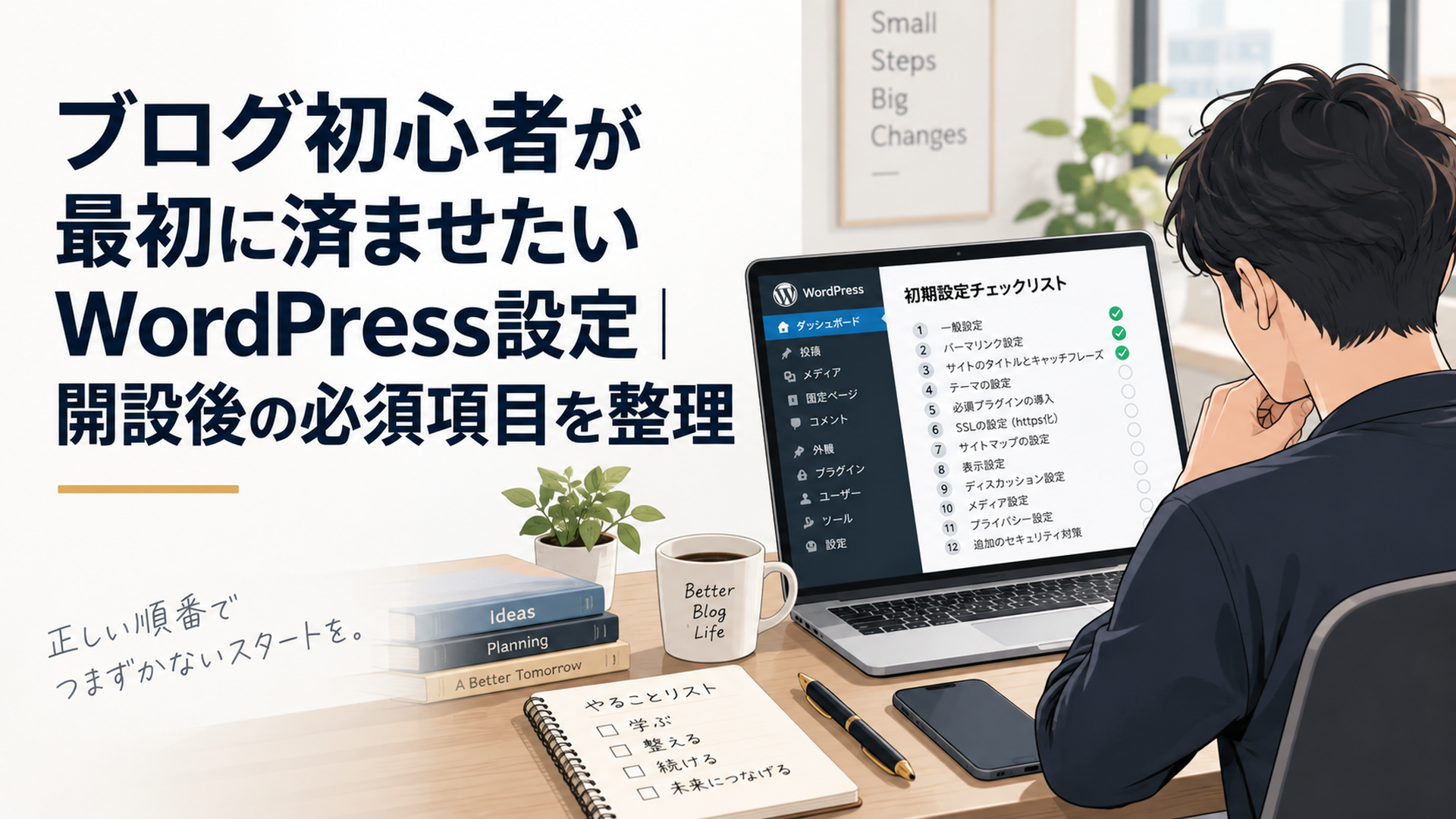
WordPressを開設した初心者は、後から変更しにくいURL関連から始め、全12項目を順番に確認したら記事作成へ進むのが最短ルートです。
2026年8月19日にWordPress 7.1が公開されましたが、初心者が最初に確認すべきSSL・パーマリンク・更新・バックアップなどの基本的な優先順位は変わりません。
ブログや情報発信に興味がある方は、記事を書く前に「何を発信し、どう収益につなげるか」を整理しておくと迷いません。
ゼロアカのLINE無料登録はこちら
ブログ初心者がWordPress開設後にやる初期設定12項目とは?
結論からいえば、WordPress初心者は「後から変更したときの影響が大きい順」に設定すれば迷いにくくなります。
この記事で確認する初期設定は、次の12項目です。
| 番号 | 初期設定 | 主な目的 | 優先度 |
|---|---|---|---|
| 1 | サイトURL・SSL | 正しいドメインとhttpsで表示できる状態を確認する | 最優先 |
| 2 | パーマリンク | 記事公開後のURL変更を避ける | 最優先 |
| 3 | WordPressテーマ | デザインと機能の土台を決める | 高 |
| 4 | サイトタイトル・キャッチフレーズ | ブログ名と発信内容を明確にする | 高 |
| 5 | 検索エンジンへの表示設定 | 意図せず検索表示を抑制していないか確認する | 高 |
| 6 | WordPress・テーマ・プラグインの更新 | 安全性と互換性を維持する | 高 |
| 7 | バックアップ | トラブル時に復旧できる状態を確認する | 高 |
| 8 | コメント設定 | 不要な管理負担やスパム対応を減らす | 中 |
| 9 | プラグイン・初期コンテンツ整理 | 不要な機能やサンプルページを減らす | 中 |
| 10 | お問い合わせ・運営者情報・プライバシーポリシー | ブログ運営に必要な情報開示と連絡手段を整える | 中 |
| 11 | Google アナリティクス・Search Console | アクセスや検索状況を確認できる状態にする | 中 |
| 12 | カテゴリー設計・最初の記事 | 設定作業を終えて情報発信を開始する | 中 |
ポイントは、12項目すべてを同じ重さで考えないことです。
たとえばパーマリンクは、大量の記事を公開してから変更すると既存URLへの影響を考える必要があります。一方、見出しの色やサイドバーの配置は後からでも比較的簡単に直せます。
「今決めないと後で困ること」と「後から直せること」を分ける。
これがWordPress初期設定で遠回りしないための基本です。
2026年9月時点の最新メジャーバージョンはWordPress 7.1です。WordPress公式によると、7.1は2026年8月19日に一般公開されました。
7.1では編集・メディア処理・アクセシビリティなどにも改良が加えられています。
具体的には、画像の圧縮・リサイズ・サムネイル生成をブラウザ側で処理する仕組み、AVIF・HEICなどへの対応拡大、ボタンやナビゲーションリンクのhover・focus・active状態を編集画面から調整する機能などが含まれています。
ただし、ここは初心者にとって重要な線引きがあります。
WordPress 7.1で新機能が増えても、最初にやるべき初期設定の本質まで変わったわけではありません。
新機能を全部覚えてからブログを始める必要はないということです。
WordPress初心者が公開前に済ませたい5つの初期設定は?
記事を本格的に公開する前に、1〜5のURL・テーマ・基本情報・検索表示設定までを優先して確認します。
特にサイトURLとパーマリンクは、公開後より公開前に確認したほうが手戻りを減らせます。
1.サイトURLとSSLを確認する
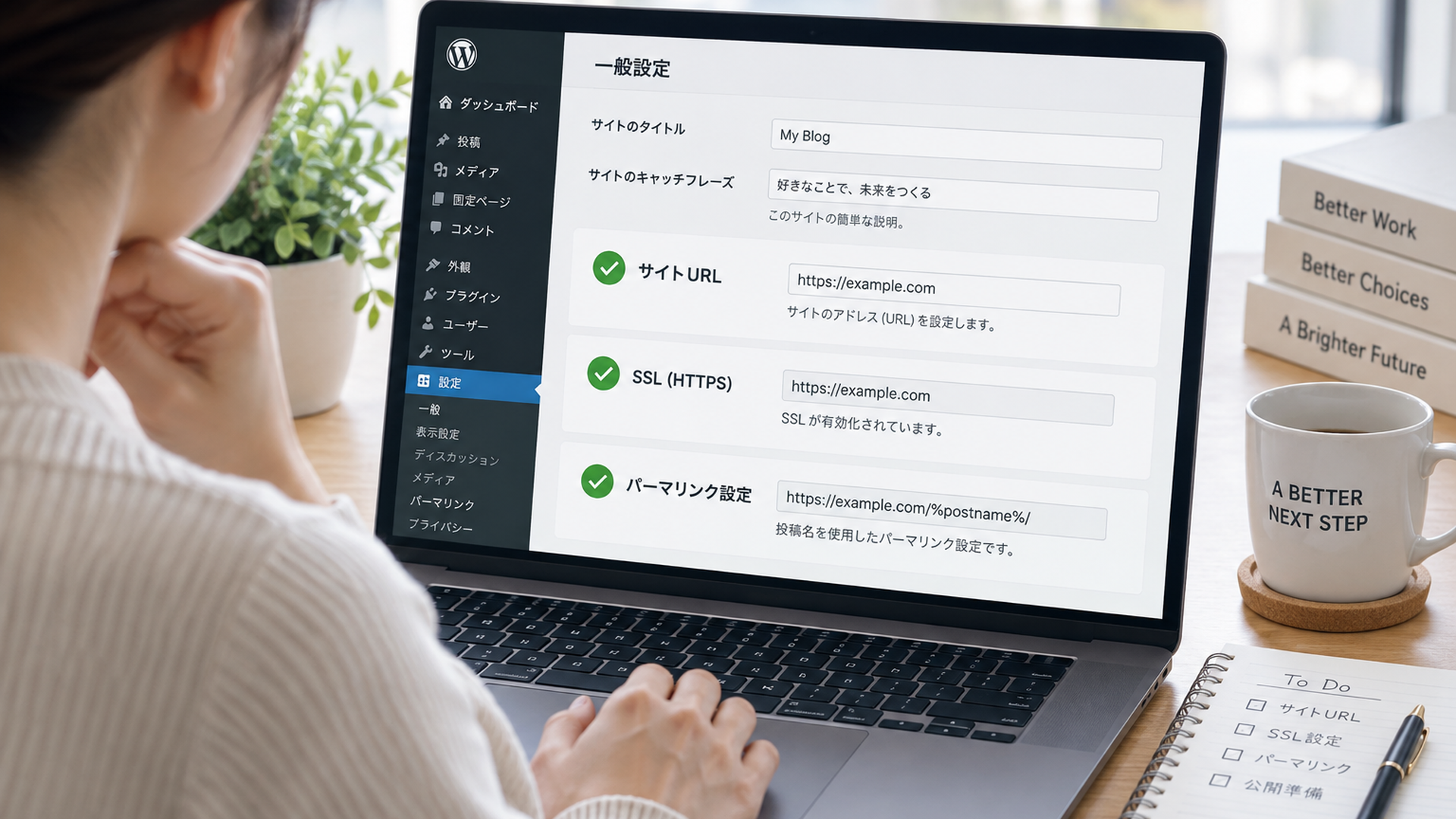
最初に、自分のブログが想定したドメインで表示され、httpsで正常にアクセスできるか確認します。
SSL/TLSは、Webサイトと閲覧者の間で行われる通信を暗号化する仕組みです。
現在は、多くのレンタルサーバーで無料SSLやWordPressの自動セットアップが用意されているため、WordPressを開設した時点ですでにhttps化されている場合があります。
だからこそ、初心者がいきなり設定値を書き換える必要はありません。
まずブラウザで自分のブログを開き、
- 契約した正しいドメインで表示されるか
- `https://` でアクセスできるか
- httpへアクセスした場合にhttpsへ適切に移動するか
- WordPress管理画面へ正常にログインできるか
を確認してください。
注意したいのは、サーバー側でSSLを利用できる状態になっていないのに、WordPress側のURLだけを安易にhttpsへ書き換えることです。
設定によってはサイトや管理画面へアクセスしにくくなる可能性があります。
SSLが正常に設定されていない場合は、一般論だけで操作するのではなく、契約しているレンタルサーバーの最新公式マニュアルを確認するのが安全です。
「WordPressアドレス」と「サイトアドレス」についても同様です。
正常に動いているサイトで意味を理解せず書き換える必要はありません。
初期設定とは、すべてを変更する作業ではなく、正しく設定されていることを確認する作業でもあると覚えておきましょう。
2.パーマリンクを記事公開前に決める
パーマリンクとは、投稿や固定ページへ割り当てられるURLです。
たとえばドメインが、
`https://example.com/`
で、記事のスラッグを、
`wordpress-setting`
とすると、
`https://example.com/wordpress-setting/`
のようなURLになります。
WordPressでは「設定」からパーマリンクの共通構造を選択できます。
個人ブログの初心者なら、特別な理由がなければシンプルな「投稿名」方式は検討しやすい選択肢です。
記事ごとに、
`wordpress-setting`
`start-blog`
`nisa-beginner`
のような短い半角英数字のスラッグを設定する運用です。
日本語スラッグが使えないわけではありません。
ただ、サービスによってURL共有時に長い文字列へ変換されることがあるため、管理の分かりやすさを優先するなら短い英数字も選択肢になります。
WordPressではカテゴリー名などをURL構造へ含める設定も可能です。
しかし、サイト設計が固まっていない初心者が複雑な構造を採用すると、後からカテゴリーを整理したくなったときにURLまで考える必要が出てきます。
ここで大切なのは、SEOのために凝ったURLを作ることではありません。
今後も大きく変更せず使える構造を決めることです。
公開済みURLを後から変えると、以前のURLを参照している検索結果、外部リンク、SNS投稿、ブックマークなどへの対応が必要になる場合があります。
変更するならリダイレクトなども検討することになります。
だからこそ、
公開前に決められるURL構造は、公開前に決める。
この順番をおすすめします。
3.WordPressテーマを決める
テーマは、WordPressサイトのデザインや表示機能を構成する土台です。
無料・有料を問わず多くのテーマがありますが、初心者が「最強テーマ」を探し続ける必要はありません。
確認したいのは、
- 現在利用しているWordPressへ対応しているか
- 更新が継続されているか
- スマートフォンで読みやすいか
- 自分の用途に合っているか
- 初心者でも管理しやすいか
- 公式情報やサポートを確認できるか
といった基本条件です。
テーマは後から変更できます。
ただし、テーマ独自の装飾やショートコード、表示機能へ強く依存してから変更すると、修正箇所が増えることがあります。
そのため、大量の記事を公開する前に大まかな方向性を決めておくほうが効率的です。
一方で、テーマ比較だけに何日も使うのはおすすめしません。
私は、初心者なら必要条件を満たし、現在も保守されているテーマを選べた時点で記事作成へ進むくらいが現実的だと考えています。
WordPress 7.1でもエディターやデザイン関連の機能は引き続き拡張されています。たとえばButtonやNavigation Linkについて、hover・focus・activeといった状態のスタイルを編集画面から扱える機能が追加されています。
つまり、過去にはテーマや追加CSSへ頼っていた調整の一部が、WordPress本体側で扱いやすくなる流れもあります。
昔の「必須テーマ機能」だけで判断せず、現在のWordPress本体で何ができるかも確認することが重要です。
4.サイトタイトルとキャッチフレーズを設定する
サイトタイトルはブログ名、キャッチフレーズはサイトの内容を補足する短い文章です。
一般的には「設定」→「一般」から確認します。
初心者がここでやるべきなのは、SEOキーワードを不自然に詰め込むことではありません。
誰に向けて、何について発信するブログなのか。
それが読者に伝わる状態を目指します。
たとえば副業初心者を対象にするなら、
「会社員が副業を基礎から学ぶブログ」
のように、自分のテーマを簡潔に説明できる状態にしておくと、その後の記事選定もしやすくなります。
ブログ名は後から変更できます。
ただし、読者に認知され始めてから何度も名前を変えるとブランドとして覚えにくくなります。
とはいえ、ブログ名だけで1週間悩む必要もありません。
発信テーマと大きくズレていない名前を決め、運営しながら育てる。
そのくらいの考え方で十分です。
5.検索エンジンへの表示設定を確認する
SEOで検索流入を狙うなら、WordPressの検索エンジンへの表示設定も確認します。
WordPressの「設定」→「表示設定」には、検索エンジンにサイトをインデックスしないよう求める設定があります。
公開するブログなら、意図せず有効になっていないか確認してください。
ただし、この機能は誤解しやすいところです。
この設定を有効にしたからといって、すべての検索エンジンから完全にサイトを隠せることを保証する機能ではありません。
反対に、チェックを外しただけでGoogleへすべての記事が掲載されるわけでもありません。
Google検索へのクロールやインデックスは、WordPress側の設定だけで決まるものではないからです。
初心者は、
公開したいブログなのに、WordPress側で検索表示を抑制する設定になっていないか確認する。
ここまで理解しておけば十分です。
WordPressを安全に運営するための初期設定は?
公開前の基本設定を終えたら、6〜9の更新・バックアップ・コメント・プラグイン整理へ進みます。
見た目を整える前に、「壊れたときに戻せるか」「不要な管理対象を増やしていないか」を確認する段階です。
6.WordPress本体・テーマ・プラグインの更新状態を確認する
WordPressでは、本体だけでなくテーマやプラグインも継続的に更新されます。
更新には、新機能だけでなくバグ修正やセキュリティ関連の修正が含まれる場合があります。
初心者でも、管理画面に更新通知が出ていないか確認する習慣は持っておきましょう。
ただし、「更新通知が出たら状況を確認せず全部押せばよい」という意味ではありません。
特に本番サイトでは、
- バックアップを取得できるか
- 利用テーマが対応しているか
- 主要プラグインに互換性上の問題がないか
- 更新後にサイトを確認できるか
といった視点も必要です。
WordPress公式によると、7.1には310件を超えるCore Tracチケットが含まれ、100件超が機能改善・要望、180件超がバグ修正に関するものです。Make WordPress
WordPressは「一度インストールしたら完成」するソフトウェアではありません。
継続的に更新されるシステムを自分で運営している。
この認識を持つことが重要です。
7.バックアップ方法を確認する
次に、サイトを元へ戻すためのバックアップ方法を確認します。
レンタルサーバーによっては自動バックアップが用意されていますが、保存期間、対象、復元方法などはサービスごとに違います。
まず利用中のサーバーについて、
- 自動バックアップ機能があるか
- どのくらい保存されるか
- WordPressのファイルが対象か
- データベースも対象か
- 復元するときに何をすればいいか
を公式情報で確認してください。
大事なのは、「バックアッププラグインを入れたから安心」と考えないことです。
バックアップが存在していても、復元方法が分からなければトラブル時に困ります。
また、サーバー側ですでに必要なバックアップ環境が整っているなら、理由もなく複数のバックアップ機能を重ねる必要はありません。
何を追加するかより、現在の環境で何ができるかを先に確認する。
この順番が重要です。
8.コメント機能を使うか決める
WordPressには標準でコメント機能があります。
コメントを使って読者と交流するなら、承認方法なども含めて設定を確認します。
一方、コメントを確認する予定がないブログで機能だけ有効にしていると、スパム確認などの管理負担が増えることがあります。
重要なのはコメント機能のオン・オフに正解を求めることではありません。
自分が管理しない機能を惰性で有効にしないことです。
利用するなら管理する。
利用しないなら止める。
初期設定では、この判断までしておきましょう。
9.不要なプラグインと初期コンテンツを整理する
プラグインはWordPressへ機能を追加する仕組みです。
お問い合わせフォーム、SEO支援、バックアップ、セキュリティ、キャッシュ、画像最適化など幅広い用途があります。
便利ですが、初心者が避けたいのは、
「おすすめプラグイン20選」
のような記事を見て、用途を理解しないまま一括で導入することです。
プラグインを増やせば、その後に管理するソフトウェアも増えます。
更新状況や互換性を確認する必要があり、別のプラグインやテーマと機能が重なることもあります。
基本は、
必要な機能を決める → WordPress本体・テーマ・サーバーで対応できないか確認する → 足りない場合だけプラグインを検討する。
この順番です。
WordPress 7.1では、画像圧縮やリサイズ、サムネイル生成をブラウザ側で処理する新しいメディア処理も導入されています。大きな画像を扱う際のPHPメモリ制限などへの負荷を減らす狙いがあります。
こうした変化を見ると、昔は外部機能へ頼っていた処理でも、本体側が進化していく可能性があることが分かります。
「昔からこのプラグインが必須だった」ではなく、現在の環境を基準に考えてください。
同時に、「Hello world!」などのサンプル投稿や、使う予定のない固定ページも確認します。
不要なコンテンツは整理して構いません。
ただし、テーマやプラグインを削除するときは、現在使用中ではないことや役割を確認してから操作してください。
知識や経験が少なくても、発信の順番を間違えなければ積み上げられます。ブログ・情報発信の全体像を無料で確認してください。
無料で学習ルートを確認する
WordPressで記事を書く前に整えたい運営基盤は?
WordPressそのものを安全に動かせるようになったら、10〜11でブログ運営に必要なページと計測環境を整えます。
ここは「WordPressを動かす設定」というより、メディアとして継続運営するための準備です。
10.お問い合わせ・運営者情報・プライバシーポリシーを整える
お問い合わせページは、読者や企業などが運営者へ連絡する窓口です。
記事内容の誤りについて連絡を受けたり、掲載内容への問い合わせを受けたりするためにも利用できます。
フォームを設置する場合はプラグインを利用する方法もありますが、特定のプラグインが全員に必須というわけではありません。
運営方法に応じた連絡手段を用意してください。
プロフィールや運営者情報では、
- どんなテーマを扱っているか
- どの立場から情報を発信しているか
- どのような経験や知識を根拠にしているか
- どのような方針で情報を確認しているか
を、事実の範囲で伝えます。
ここで避けたいのは、信頼されたいからと実績を大きく見せることです。
経験が少ないなら、存在しない経歴を作るのではなく、参照した一次情報や調査方針を示したほうが信頼につながります。
信頼性は肩書の大きさより、根拠と発信者情報の透明性で積み上げる。
これはブログ初心者ほど早く理解しておきたい考え方です。
プライバシーポリシーについても、ネット上のテンプレートを貼るだけで終わらせないようにします。
アクセス解析、問い合わせフォーム、広告、Cookieを利用するサービスなど、自分のブログで実際に使っている仕組みに合わせて必要事項を確認してください。
広告や外部サービスを導入する場合は、それぞれの最新規約や公式案内も確認する必要があります。
11.Google アナリティクスとSearch Consoleを準備する
SEOでブログを運営するなら、公開後の状態を確認する環境も作ります。
代表的なのがGoogle アナリティクスとGoogle Search Consoleです。
役割は同じではありません。
Google アナリティクスは、設定に応じてサイト内での利用状況などを分析するために使います。
Search Consoleは、Google検索における表示やクリック、検索クエリ、インデックス関連の情報などを確認するためのサービスです。
Google公式でも、Search Consoleを始める際にはサイトを登録し、所有権を確認する手順が案内されています。
ただし、導入しただけで検索順位が上がるわけではありません。
これらは、SEOを自動で成功させる道具ではなく、改善判断に必要なデータを見る道具です。
ブログ開設直後から毎日アクセス数を眺め続ける必要もありません。
計測できる状態を作ったら、まず記事を増やします。
データが蓄積されてから、
「どんな検索語で表示されているか」
「クリックされている記事はどれか」
「検索には出ているのにクリックされていない記事はないか」
などを確認すれば十分です。
WordPress初期設定の最後にやることは?
12番目は、カテゴリーを大まかに決め、最初の記事を書くことです。
WordPress初期設定は、管理画面を完璧に仕上げることがゴールではありません。安心して記事を公開できるところまで進んだら、設定作業はいったん終了します。
12.カテゴリーを決めて最初の記事を書く
カテゴリーは、最初から細かく作り込む必要はありません。
これから扱うテーマを大きく整理し、まず3〜5個程度の主要カテゴリーから始める方法でも十分です。
実際に記事を書いていけば、
「このテーマの記事が増えてきた」
「このカテゴリーはほとんど使わない」
「別の分類にしたほうが読者に分かりやすい」
といったことが見えてきます。
それから調整できる部分まで、公開前に完全設計する必要はありません。
タグも同様です。
明確な利用目的がなければ、とりあえず大量に作る必要はありません。
WordPressは自由度が高いため、設定しようと思えば終わりがありません。
フォント、色、ヘッダー、フッター、ウィジェット、ボタン、関連記事、SNSボタン、トップページ、細かな余白まで、いくらでも調整できます。
しかし、ブログを開設した目的が情報発信なら、避けたい状態があります。
「設定は完璧なのに、記事が1本もない」状態です。
安全に公開できる環境が整ったら、WordPressの設定探しから記事作成へ移ってください。
WordPress 7.1で初心者の初期設定は何が変わった?
WordPress 7.1は2026年8月19日に公開されましたが、初心者の初期設定12項目を根本から変更するようなアップデートではありません。
変わったのは主に、WordPressで編集・デザイン・メディア処理などを行う際の選択肢や使い勝手です。
7.1で初心者にも比較的分かりやすい変更としては、
- 画像処理をブラウザ側で行う仕組みの導入
- AVIF・HEICなどメディア形式への対応拡大
- hover・focus・activeなどのスタイル設定強化
- 管理画面やエディターを含むアクセシビリティ改善
- 編集・開発環境に関する多数の機能改善とバグ修正
などがあります。WordPress.org+1
WordPress 7.1のField Guideでは、310件を超えるCore Tracチケットと180件を超えるバグ修正が含まれるとされています。Make WordPress
一方で、
「正しいURLで公開できているか」
「httpsになっているか」
「パーマリンクは決まっているか」
「バックアップできるか」
「不要な機能を増やしていないか」
という初心者向けの基本原則は変わりません。
ここが重要です。
WordPressのバージョンが変わるたびに「初期設定を全部覚え直さなければならない」と考えると、いつまでも設定作業から抜け出せません。
管理画面の配置や機能は変わります。
しかし、なぜその設定をするのかという目的は比較的変わりにくいのです。
古い解説記事と現在の画面が違った場合は、昔の画面を無理に再現しようとせず、WordPress公式や利用しているテーマ、レンタルサーバーの現行マニュアルを確認してください。
WordPress初心者は「重要度」より可逆性で設定を判断する
私がWordPress初心者の初期設定で重要だと考えているのは、設定項目を大量に覚えることではありません。
「後から簡単に戻せるか」で優先順位を決めることです。
これは「可逆性」という考え方で整理できます。
たとえば、パーマリンク構造を変更すると公開済みURLへ影響します。
記事が100本ある状態でURL設計を変えれば、過去URLから新URLへの対応、内部リンク、外部から張られたリンクなど、考える範囲が広がります。
一方、見出しの色を変える、サイドバーの配置を変える、ボタンの角を丸くするといった変更は、URL構造ほど大きな影響を与えないケースが多いでしょう。
同じ「WordPress設定」でも、変更したときのコストは違います。
そこで初心者は、設定を次の3つの質問で判断すると迷いにくくなります。
- 今変更しないと、記事が増えた後に困るか
- 安全性や復旧性に関係するか
- 後から簡単に変更できるか
サイトURL、SSL、パーマリンクは早めに確認する。
更新とバックアップも早めに確認する。
一方、細かな配色や装飾は後回しにできる。
この区別がつけば、「おすすめ初期設定30選」をすべて実行する必要はなくなります。
もう一つ、初心者ほど意識してほしいのがプラグインを探す順番です。
よくある流れは、
「やりたいことがある」
↓
「おすすめプラグインを検索する」
です。
しかし、私は次の順番をおすすめします。
「やりたいことがある」
↓
「WordPress本体でできないか確認する」
↓
「テーマでできないか確認する」
↓
「レンタルサーバーですでに提供されていないか確認する」
↓
「不足する場合だけプラグインを検討する」
この順番です。
WordPress 7.1でメディア処理やスタイル設定が拡張されたことからも分かるように、WordPress本体の機能は固定ではありません。
数年前には追加機能が必要だったことでも、現在は本体・テーマ・サーバー側で対応できる場合があります。
必要性を確認せずに機能を重ねると、「同じ目的の機能が複数動いている」という状態にもなりかねません。
初心者に必要なのは、プラグインの数を増やすことではありません。
自分のWordPress環境に何があり、何が不足しているのかを判断する力です。
これはブログ以外の副業や資産形成にも通じます。
情報が多い分野ほど、初心者は「全部理解してから始めよう」と考えます。
しかし、全部を理解しようとすると、開始そのものが遅れます。
先に決めるべきなのは、間違えた後に戻るコストが大きいことです。
戻しやすい部分は、実際に運営しながら調整する。
私は、この考え方のほうがWordPress初心者にとって現実的だと考えています。
まとめ|WordPress初心者は12項目を確認したら記事を書こう
WordPress初心者が開設後にやる初期設定は、次の12項目です。
**1.サイトURL・SSL
2.パーマリンク
3.WordPressテーマ
4.サイトタイトル・キャッチフレーズ
5.検索エンジンへの表示設定
6.WordPress・テーマ・プラグインの更新
7.バックアップ
8.コメント設定
9.プラグイン・初期コンテンツ整理
10.お問い合わせ・運営者情報・プライバシーポリシー
11.Google アナリティクス・Search Console
12.カテゴリー設計・最初の記事**
この中でも、最初に優先したいのはサイトURL・SSL・パーマリンクです。
記事数が増えた後で変更すると影響が広がりやすい部分だからです。
続いてテーマやサイト基本情報、検索表示、更新、バックアップを確認し、安全に運営できる状態を作ります。
その後、コメントや不要なプラグインを整理し、運営者情報やプライバシーポリシー、計測環境を整えます。
2026年8月19日にはWordPress 7.1が公開され、メディア処理やデザイン、アクセシビリティなどにも改良が加えられました。WordPress.org+1
ただし、初心者が覚えるべき原則はシンプルです。
後から変更すると影響が大きいものを先に決め、簡単に変更できるものは必要になってから整える。
12項目を確認し、安全に公開できる状態になったら、設定探しをいったん終えてください。
WordPressを完成させてから記事を書くのではありません。
記事を書きながら、WordPressを必要な範囲で育てていく。
それが、ブログ初心者が遠回りを減らすための初期設定です。
よくある質問
WordPressをインストールしたら、すぐ記事を書いても大丈夫ですか?
下書きを始めること自体は問題ありません。
ただし公開前に、サイトURL・SSL・パーマリンク・検索エンジンへの表示設定など、後から変更したときの影響が大きい項目を確認しておくことをおすすめします。
WordPress初心者はプラグインを何個入れればいいですか?
一律の適正数はありません。
個数ではなく、「何の目的で入れているかを説明できるか」を基準にしてください。
WordPress本体、テーマ、レンタルサーバーですでに同じ機能を使えないか確認し、不足する機能だけ追加する方法が管理しやすいでしょう。
WordPress 7.1で昔の解説記事と管理画面が違うことはありますか?
あります。
WordPress 7.1は2026年8月19日に公開されており、WordPress本体やエディターは継続的に更新されています。
数年前のWordPressや当時のテーマ・プラグインを前提にした記事とは、画面構成や利用できる機能が異なる場合があります。
古い画面をそのまま再現するのではなく、現在利用しているWordPress本体、テーマ、プラグイン、レンタルサーバーの公式情報を確認してください。
最短資産設計ライター・神崎レン
ブログは、書くことが目的ではありません。
自分の経験や学びを発信し、将来の収入源につながる資産へ変えていくことが目的です。情報発信の始め方から収益化の考え方まで整理したい方は、ゼロアカのLINEから確認してください。


コメント