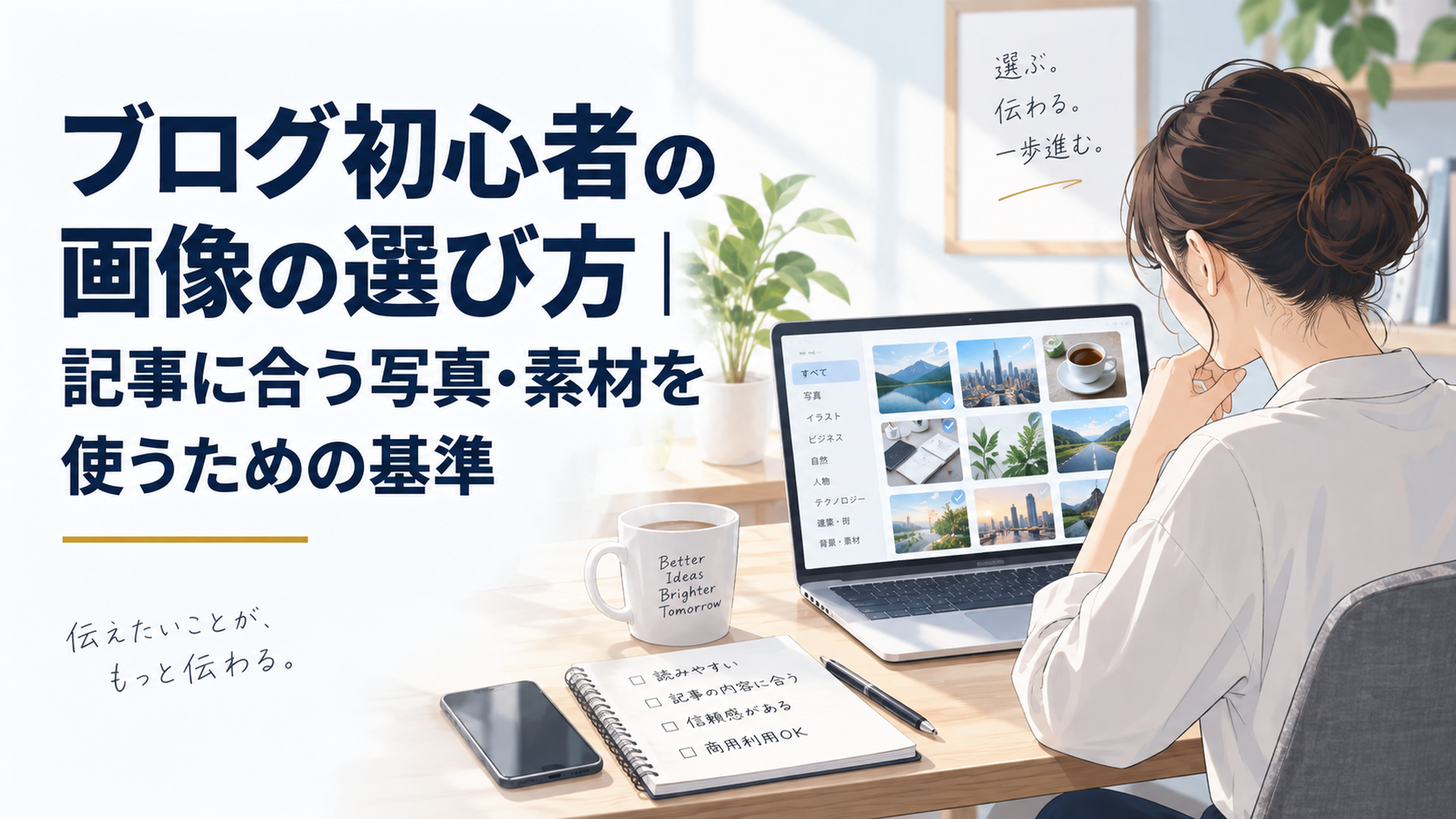
ブログ初心者の画像選びは、おしゃれさではなく「記事内容を一瞬で補足できるか」を基準にすれば、迷いと失敗を減らせます。
結論として、見るべきポイントは7つです。写真・イラスト・サイズ・素材サイトを別々に考えるのではなく、まず「この画像で何を伝えるのか」から決めるのが最短ルートです。
ブログや情報発信に興味がある方は、記事を書く前に「何を発信し、どう収益につなげるか」を整理しておくと迷いません。
ゼロアカのLINE無料登録はこちら
ブログ初心者の画像の選び方|まず覚えたい7つの基準とは?
ブログ初心者が画像を選ぶときは、次の7基準を順番に確認すれば十分です。
①記事との関連性、②一瞬で分かる具体性、③画像形式との適合、④前後の画像との変化、⑤適切な表示サイズ、⑥軽量化、⑦利用条件の確認です。
| 7つの基準 | 初心者が確認すること |
|---|---|
| ①記事との関連性 | 画像だけを見ても周辺の内容を想像できるか |
| ②一瞬で分かる具体性 | 意味を深く考えなくても場面を理解できるか |
| ③画像形式との適合 | 写真・イラスト・図解・スクリーンショットのどれが適切か |
| ④前後との変化 | 同じ人物や同じ構図が連続していないか |
| ⑤適切な表示サイズ | ブログの表示幅に対して大きすぎないか |
| ⑥軽量化 | 必要な画質を残しながら容量を抑えているか |
| ⑦利用条件 | 商用利用・加工・クレジットなどの条件を確認したか |
この7項目の中でも、最初に見るべきなのは①記事との関連性です。
2019年8月8日公開・2022年8月9日更新の記事では、ブログ初心者の画像選びとして「横長の画像」「写真ではJPGを基本に考える」「読者が場面を想像しやすい画像」といった考え方が示されていました。
さらに2026年6月22日公開の記事では、画像そのものだけでなく、画像を見る読者の状況や、画像から受け取る感情まで考える視点が扱われています。
ここで初心者が勘違いしやすいのは、「きれいな写真=良いブログ画像」ではないことです。
ブログ画像は写真作品ではありません。本文を補足し、読者が次に書かれている内容を理解しやすくするための情報要素です。
たとえば「ブログ記事の書き方」を解説する場所に、夜景の美しい写真を置いても、写真そのものはきれいですが記事内容との関連性はほとんどありません。
一方、パソコンとノートを前に記事を書いている人物なら、「ここではブログ執筆について説明する」と一目で想像できます。
資産形成の記事でも同じです。
札束を大きく写すより、家計簿・スマートフォン・電卓・ノートを机に並べて収支を整理している場面のほうが、「お金を管理する」という記事内容を具体的に補足できます。
私は、初心者ほど素材サイトを開く前に、
「この場所では何を伝える画像が必要か」
を一文で決めるべきだと考えています。
「ブログを書いている様子を伝える」「複数の選択肢を比較している状態を伝える」「支出を整理している場面を伝える」と決めれば、候補を無制限に探す必要がなくなるからです。
画像探しに時間がかかる原因は、素材サイトの数が少ないことではありません。
多くの場合、採用条件が決まっていないことです。
一瞬で意味が分からない抽象画像は優先順位を下げる
2つ目の基準は、一瞬で意味を理解できるかです。
スマートフォンなど小さな画面で記事を見る場合、画像を細かく読み解いてもらえるとは限りません。
そのため初心者向けの記事では、意味を推測しなければならない抽象写真より、具体的な人物・道具・行動が写っている画像のほうが扱いやすくなります。
ブログ運営なら、パソコン、ノート、記事を書いている人物。
物販なら、商品撮影、梱包、在庫整理、発送準備。
家計管理なら、家計簿、支出一覧、電卓、スマートフォン。
こうした具体的な場面なら、画像と見出しを見ただけでも内容を予測できます。
素材を選んだら、
「この画像をまったく別ジャンルの記事に置いても成立してしまわないか」
と確認してみてください。
どの記事にも使える写真は便利ですが、裏を返せば、その記事固有の情報をほとんど伝えていない可能性があります。
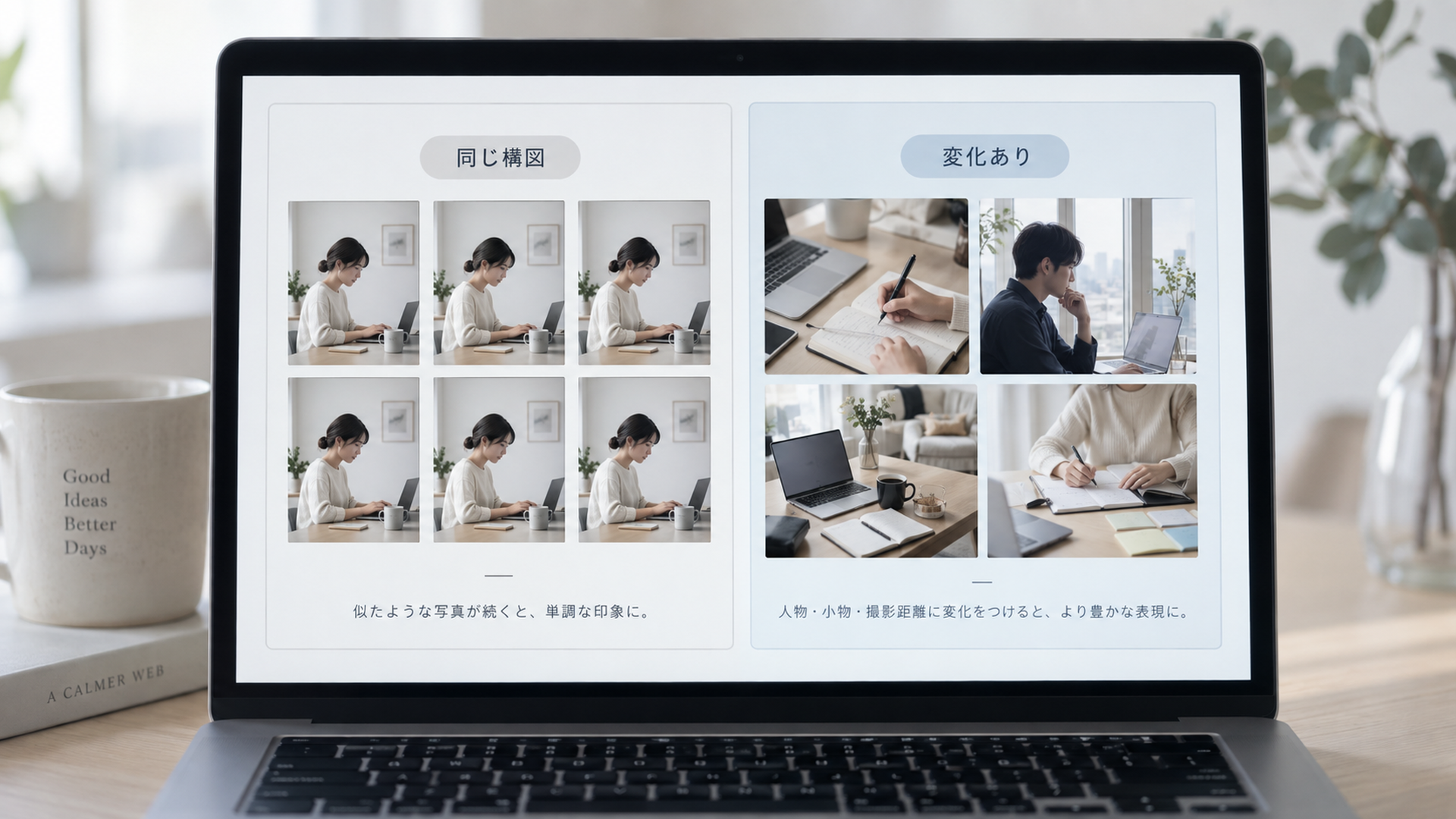
同じ構図を連続させない
4つ目の基準である「前後との変化」も重要です。
ブログ画像には本文を説明するだけでなく、長い記事の中で現在位置を把握しやすくする視覚的なしおりの役割があります。
パソコンを操作する同じような人物写真を何枚も並べると、画像を入れていても画面の変化が小さくなります。
たとえば、
- 冒頭はパソコンで記事を書く人物
- 中盤は写真とイラストを比較する場面
- 後半はスマートフォンで公開記事を確認する場面
のように、被写体や距離、構図を変えればセクションごとの差が生まれます。
ここで覚えておきたいのは、世界観の統一と構図の重複は別物だということです。
色調や光の方向、人物像はそろえても構いません。
むしろブログ全体で雰囲気を統一したほうが、ブランドとしての一貫性は作りやすくなります。
その一方で、毎回同じ机、同じ角度、同じ人物では単調になります。
自然光を使う、落ち着いた色調にするなどの世界観は維持しながら、人物・道具・距離・視点を変えるのが実用的です。
写真・イラスト・無料素材サイトはどう使い分ける?
結論は、現実の場面は写真、仕組みや抽象概念はイラスト、比較や手順は図解、操作説明はスクリーンショットと考えると迷いにくくなります。
画像をすべて写真で統一する必要はありません。
「カフェでブログを書く」「商品を梱包する」「スマートフォンで記事を確認する」といった実際の行動は、写真との相性が良いテーマです。
反対に、
「情報が整理されていく」
「複数の選択肢から一つを選ぶ」
「ブログ収益化までの流れ」
「初心者が進むべき順番」
といった概念は、一枚の写真だけでは正確に表現しにくい場合があります。
その場合はイラストや図解のほうが適しています。
| 伝えたい内容 | 向いている画像 | 例 |
|---|---|---|
| 実際の作業 | 写真 | PC作業、梱包、商品撮影 |
| 人物の状態・感情 | 写真・イラスト | 迷い、安心、集中 |
| 抽象的な概念 | イラスト | 選択、情報整理、将来設計 |
| 比較・手順 | 図解 | 選び方、違い、作業フロー |
| 操作方法 | スクリーンショット | 管理画面、設定手順 |
写真のほうが「本格的に見える」という理由だけで写真に固定する必要はありません。
画像の仕事は、画像自体を鑑賞してもらうことではなく、本文を理解するまでの距離を短くすることだからです。
「物」ではなく読者の感情から写真を探してもいい
2026年6月22日公開の記事では、映画に関する記事を例に、映画館やチケットといった物そのものだけではなく、作品を見たときの感情を人物の表情で示す考え方も紹介されていました。
この発想はブログ、副業、資産形成の記事でも使えます。
「副業の種類が多すぎて決められない」というテーマなら、サービス名を大量に並べるより、複数の選択肢をノートへ書き出して考えている人物のほうが状況を表現しやすいでしょう。
ただし、不安を扱うからといって、暗い部屋で頭を抱える人物ばかり使う必要はありません。
私は初心者向けの記事では、「困っている瞬間」より「整理を始めた瞬間」を見せるほうが使いやすいと考えています。
家計への不安なら、頭を抱える人より家計簿を開く人。
副業選びなら、絶望している人より候補をノートへ書き出している人。
ブログ運営なら、落ち込んでいる人より記事構成を整理している人です。
これは単なる雰囲気の問題ではありません。
読者が記事を開いた目的は、多くの場合「不安をさらに感じること」ではなく、「次に何をすればよいかを知ること」です。
画像もその方向へ合わせたほうが、記事本文と役割が一致します。
無料素材サイトは「種類」で使い分ける
元となった記事では、O-DAN、Unsplash、Pexels、写真AC、イラストAC、いらすとや、unDrawなどが紹介され、有料素材として123RFやShutterstockも挙げられていました。
初心者はすべてを巡回する必要はありません。
大まかには、
- O-DAN:複数の写真素材サイトを横断して候補を探したいとき
- Unsplash・Pexels:写真を中心に探したいとき
- 写真AC:日本人や日本の日常シーンを含む写真を探したいとき
- イラストAC・いらすとや・unDraw:写真よりイラストが合う場面を探したいとき
- 123RF・Shutterstock:有料素材も含めて候補を広げたいとき
という程度に役割を分けると整理しやすくなります。
ただし、サービス内容や利用条件は変更される可能性があります。実際に使う際は、その時点の公式情報を確認してください。
2019年公開の記事では、1記事の画像選びに30〜60分程度かける考え方も示されていました。
丁寧に探すこと自体は問題ありませんが、毎回1時間以上素材サイトを巡回しているなら、「もっと探せば良い画像がある」という状態に陥っている可能性があります。
初心者なら、使うサイトを1〜2個に絞り、一定時間で見つからなければ検索語か画像形式を変えるほうが効率的です。
たとえば「ブログ」で良い素材が見つからないなら、
- writing
- planning
- home office
- notebook
- confused
- morning desk
など、人物の状態・場所・行動へ検索語を分解します。
検索語を作るときは、被写体・感情・色・場所・時間帯の5軸で考えると候補を広げやすくなります。
「ブログ初心者が迷う」なら、「blog」だけで探さなくても構いません。
ノートを前に考える人物、複数の付箋、分かれ道、比較表を作っている机でも「迷いと整理」は表現できます。
無料素材でも利用条件は必ず確認する
7つ目の基準が利用条件です。
「無料」と「無条件で自由に使える」は同じ意味ではありません。
素材サイトや個別素材によって、商用利用、加工、クレジット表記、再配布、商品化、AI関連利用などの条件が異なる場合があります。
そのため、第三者の記事だけを根拠にせず、実際に利用する時点の公式ライセンスを確認することが重要です。
Google画像検索やSNSで見つけた画像も、表示されているからブログへ転載してよいわけではありません。
画像選びは、
記事に合う → 分かりやすい → 表現方法が合う → 軽い → 正しく利用できる
まで確認して初めて完了です。
ブログ画像のサイズ・容量・JPEG・PNG・WebP・AVIFはどう決める?
ブログ画像は、実際の表示幅に合わせて縮小し、必要な画質を残しながら軽量化するのが基本です。
元となった記事では横幅700〜1,200px程度、別の記事では1,000px程度、容量については1枚200KB以下といった参考値が紹介されていました。
ただし、これらはすべてのWordPressブログに共通する固定ルールではありません。
WordPressテーマの本文幅、端末、画像の内容、表示位置、必要な解像度によって適切なサイズは変わります。
横幅1,000pxを基準にした場合、代表的な縦横比は次のようになります。
| 縦横比 | 横幅1,000pxの場合の高さ |
|---|---|
| 16:9 | 約562px |
| 4:3 | 750px |
| 3:2 | 約666px |
| 1.91:1 | 約523px |
大切なのは「1,000pxにすること」ではありません。
たとえば本文の実表示幅が700px程度なのに、横幅4,000pxを超える高解像度画像を用途もなくそのまま掲載すれば、必要以上のデータを読み込ませる可能性があります。
初心者なら、
表示幅を確認する → 必要な大きさへ縮小する → 圧縮する → パソコンとスマートフォンで確認する
という順番で十分です。
Google Search Centralも、画像はページサイズの大きな割合を占めやすいとして、高品質を保ちながら画像最適化やレスポンシブ画像を利用し、表示速度との両立を図ることを案内しています。
つまり「とにかく小さくする」のが正解ではありません。
読める画質と不要なデータ削減のバランスを取ることが重要です。
200KB以下は絶対条件ではない
元記事では、画像1枚200KB以下を一つの目安として紹介しています。
初心者には分かりやすい数字ですが、絶対条件として扱う必要はありません。
細かい文字が入った説明画像と、ぼかした背景写真では必要な品質が違います。
単純なイラストと、細部まで写った写真でもデータ量は変わります。
そのため、
「201KBになったから失敗」
ではなく、
「用途に対して必要以上に重くなっていないか」
を見るほうが実用的です。
私は初心者の場合、数KB単位で圧縮率を追い込むことよりも、素材サイトから取得した巨大な元画像をそのままアップロードしない習慣を先に作るべきだと考えています。
初心者が画像最適化で遠回りしやすいのは、最適な圧縮率を決めることではなく、そもそも縮小していないことだからです。
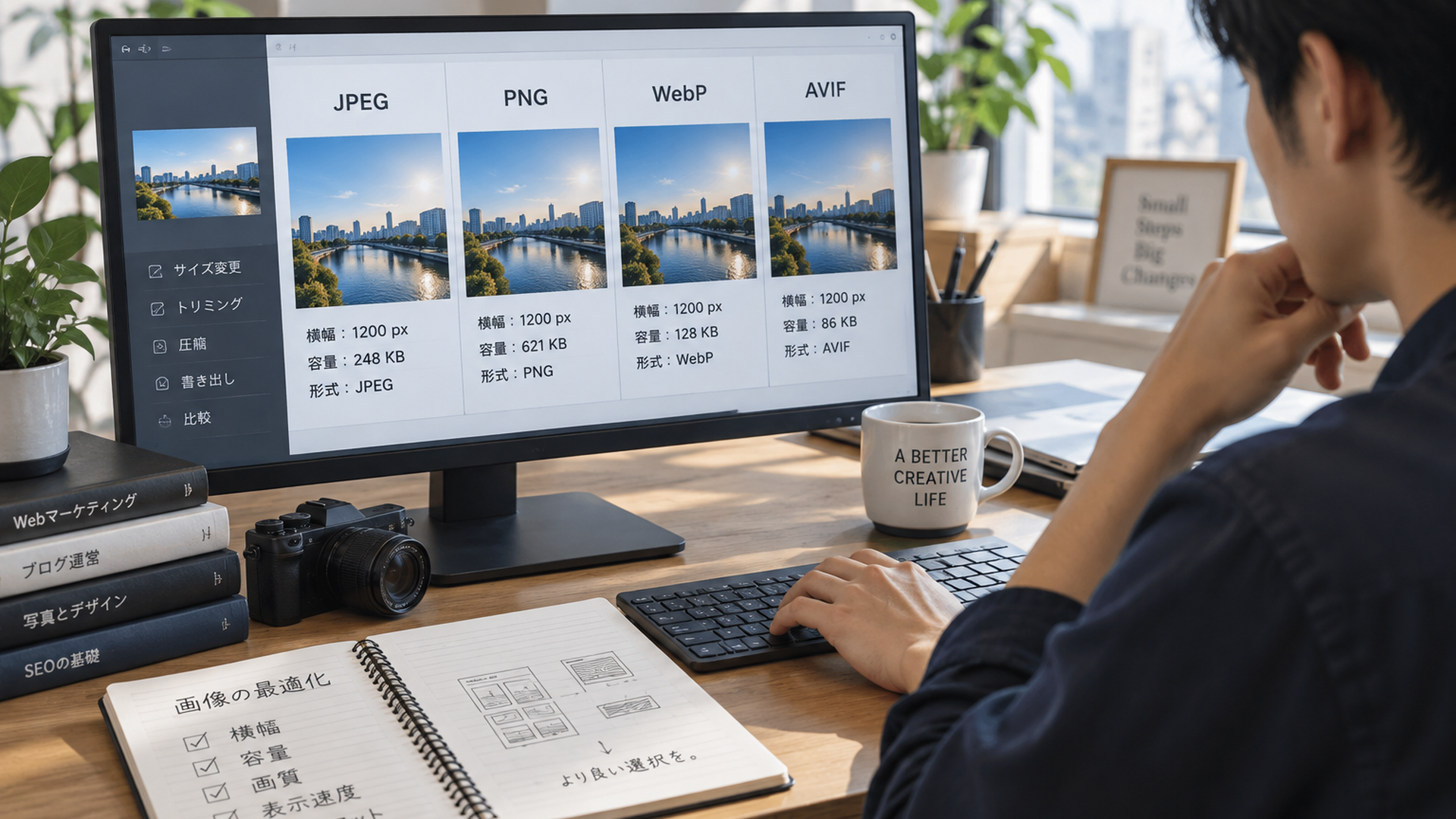
JPEG・PNG・WebP・AVIFの違い
2019年の記事では「写真ならJPG」を基本にする考え方が紹介されていました。
2026年時点ではJPEGとPNGだけではなく、WebPやAVIFも一般的なWeb画像の選択肢です。
MDNはWebPについて、JPEGやPNGより高い圧縮効率を持ち、非可逆・可逆圧縮や透過にも対応する形式として説明しています。
AVIFについても、JPEGやPNGより高効率な圧縮が可能な画像形式として紹介しています。
初心者向けに整理すると、次のように考えられます。
| 形式 | 向いている場面 | 初心者向けの考え方 |
|---|---|---|
| JPEG | 写真 | 互換性を重視する写真の分かりやすい選択肢 |
| PNG | 透明背景、文字や輪郭を保ちたい画像 | 可逆圧縮が必要な場面で使いやすい。ただし常に最小容量とは限らない |
| WebP | 写真・イラスト | 画質と容量のバランスを取りやすい新しい形式 |
| AVIF | 写真など | 高い圧縮効率を活かしたい場合の選択肢 |
ここで「図や文字なら必ずPNG」と覚える必要もありません。
MDNでは、PNGは正確な再現や透明性が必要な場合に適した形式である一方、WebPやAVIFも可逆圧縮に対応すると整理されています。SVGのようなベクター形式が適する図やアイコンもあります。
つまり、PNGは分かりやすい選択肢の一つであり、唯一の正解ではありません。
WordPress 7.1では画像処理も進化している
2026年7月22日にMake WordPress Coreで公開された開発情報では、WordPress 7.1でブラウザ側のメディア処理機能が導入されています。
対応環境では、WebAssemblyを利用して画像の圧縮、リサイズ、クロップ、形式変換、回転、サムネイル生成などをブラウザ側で処理し、JPEG・PNG・WebP・AVIF・GIFが対象として示されています。
ただし、この情報から「初心者は何もしなくても画像最適化が完全に終わる」と考えるのは早計です。
ブラウザやサーバー環境、WordPressの設定などによって処理経路は異なります。
初心者が覚えるべき本質は、新機能の細部ではありません。
画像を巨大なまま使わない、目的に合う形式を選ぶ、公開後の表示を確認する。
この3点を守るほうが、WordPressのバージョンが変わっても使える判断基準になります。
知識や経験が少なくても、発信の順番を間違えなければ積み上げられます。ブログ・情報発信の全体像を無料で確認してください。
無料で学習ルートを確認する
画像の配置・ファイル名・altはSEOでどう考える?
画像SEOでは、画像を関連する文章の近くへ置き、内容が分かるファイル名と文脈に合うaltを設定するのが基本です。
これは単なる神崎レン流の運用ルールではありません。
Google Search Centralは、画像を関連するテキストの近くへ配置すること、短く説明的なファイル名を使うこと、画像とページの文脈を説明する適切なaltテキストを設定することを案内しています。
画像は説明している文章の近くへ置く
2019年の記事では、H2見出しの直後へ画像を置く基本形が紹介されていました。
見出し直後に画像を置けば、次のセクションで何を扱うのかを視覚的に示しやすくなります。
ただし、すべてのH2へ機械的に1枚ずつ入れる必要はありません。
操作方法のスクリーンショットなら、その操作を説明する文章の近く。
比較図なら、比較について説明している場所。
手順図なら、手順を読み始める場所。
このように、画像と関連文章を離しすぎないことのほうが重要です。
Googleも、周辺のテキストが画像の内容やページ内での意味を理解する手掛かりになると説明しています。
初心者が「H2ごとに必ず1枚」と決めると、不要な画像まで増えることがあります。
判断基準は枚数ではありません。
「この画像があることで、その場所の理解が速くなるか」
で決めれば十分です。
ファイル名は短く内容が分かるものにする
カメラやスマートフォンから取り込んだ画像には、
「IMG_4281.jpg」
「DSC_1028.jpg」
のような名前が付くことがあります。
そのままでも画像自体は表示できますが、後から管理しにくくなります。
Google Search Centralも、一般的な番号だけの名前より、短く説明的なファイル名を推奨しています。ただし、ファイル名は画像内容を理解するための軽い手掛かりであり、キーワードを大量に詰め込む必要はありません。
たとえば、
「how-to-choose-blog-images-01.jpg」
のように、画像の内容と記事との関係が自分でも判別できる名前にしておけば十分です。
ブログを始めた直後は、画像が10枚程度しかないため適当な名前でも困りません。
しかし記事が増え、メディアライブラリへ数百枚の画像が蓄積すると、命名ルールの有無が管理時間へ影響します。
画像SEOのためだけでなく、将来の自分が管理しやすいかという視点で決めてください。
altは画像の役割を簡潔に説明する
WordPressの「代替テキスト」は、HTMLではalt属性として扱われます。
ここへ記事タイトルやSEOキーワードを毎回そのまま貼り付ける必要はありません。
Googleはaltについて、画像とコンテンツの関係を説明する短く説明的なテキストとして扱い、キーワードの詰め込みを避けるよう案内しています。
たとえば、
「ブログ初心者がパソコンで写真素材を比較している様子」
「JPEG・PNG・WebP・AVIFの特徴を比較した図」
のように、その画像が何を表しているかを文脈に沿って説明します。
ここで注意したいのは、すべての画像へ同じSEOキーワードを入れることではありません。
画像ごとに役割は違います。
さらに装飾目的の画像など、画像の役割によって適切なaltの扱いも異なります。
初心者ほど「画像SEO=キーワードを入れる」と単純化せず、人が画像を見られない状況でも何を示す画像なのか理解できる説明になっているかを基準にすると、過度な最適化を避けやすくなります。
神崎レンが考える「画像選びを速くする仕組み」と7つの失敗
ここからは私見です。
ブログ初心者ほど、画像選びをセンス勝負にしないほうがいいと私は考えています。
センスを基準にすると、
「もっと良い写真があるかもしれない」
「この画像は少し地味ではないか」
「他のサイトのほうがおしゃれな素材があるのではないか」
と比較が終わらなくなるからです。
重要なのは「最高の一枚を探すこと」ではなく、一定品質の画像を毎回再現できる仕組みを作ることです。
これはブログ運営全体にも共通します。
記事は1本で終わりません。
執筆し、画像を選び、公開し、また次の記事を作ります。
毎回画像だけで長時間止まれば、どれだけ一枚の写真がきれいでもメディア全体の制作速度は落ちます。
だから私は、画像選びを次の順番で固定します。
- 何を伝える画像なのか一文にする
- 一瞬で意味が分かる候補だけ残す
- 写真・イラスト・図解・スクリーンショットを選ぶ
- 前後と似た構図を避ける
- 表示サイズへ合わせる
- 必要な画質を残して軽量化する
- 利用条件とalt・ファイル名を確認する
これは冒頭の「7つの基準」を、そのまま制作手順に変えたものです。
迷ったときに基準へ戻れるため、「感覚で探し続ける」状態を防げます。
ブログ初心者が避けたい7つの失敗
逆に、選ばない条件も決めておくと判断は速くなります。
特に避けたいのは次の7つです。
1. 見た目だけで記事と関係の薄い写真を選ぶ
2. 意味を読み解かなければならない抽象画像を多用する
3. 同じ人物・机・構図の画像を連続させる
4. 高解像度の元画像を確認せずそのまま掲載する
5. 写真で説明しにくい内容まで写真だけで表現する
6. 不安を扱う記事で必要以上に暗い画像を使う
7. 素材のライセンスや利用条件を確認しない
この中でも、初心者が特に避けたいのは「空白が寂しいから、とりあえず画像を入れる」ことです。
画像を増やせば、必ず読みやすくなるわけではありません。
文章だけで十分理解できる場所へ意味の薄い写真を何枚も入れると、読者はそのたびに視線を止めることになります。
一方、比較・手順・設定方法など文章だけでは理解しにくい場所では、画像や図解の価値が高まります。
つまり、画像の価値は枚数ではなく情報処理をどれだけ助けるかで決まります。
私はここが、ブログ画像選びで最も重要な考え方だと思っています。
「一瞬で意味が分かる画像」を使う理由も、単に見た目が良いからではありません。
読者が画像の意味を解読する必要がなければ、注意をそのまま本文へ戻しやすくなります。
また、記事を作る側も「採用できる画像の条件」が明確になるため、候補を比較する時間を減らせます。
つまり画像の基準を決めることは、読者の理解負荷と書き手の制作負荷を同時に減らす設計だと私は考えています。
自分専用の画像ルールを早めに作る
記事数が増える前に、自分のブログ専用ルールを作っておくのも有効です。
たとえば、
- アイキャッチは横長を基本にする
- 人物写真は自然光を優先する
- 過度に暗い画像は使わない
- 同じ人物構図を連続させない
- お金の記事でも札束を主役にしない
- 不安ではなく整理・計画している場面を優先する
- 写真で説明できない場合は早めに図解へ切り替える
と決めておきます。
すると記事を書くたびに、ゼロから「どんな画像にしよう」と考える必要がありません。
ブログ運営では、一度だけ100点の画像を作るより、70〜90点の品質を安定して再現できるほうが強い場面があります。
特に初心者は、画像の完璧さを追うあまり本文の公開が止まるほうが遠回りです。
画像は記事の主役ではありません。
記事の意味を速く伝える補助役として、十分に機能しているか。
最後はこの基準へ戻れば、判断しやすくなります。
ブログ初心者の画像の選び方で重要なのは、おしゃれな素材を大量に知ることではありません。
①記事との関連性、②一瞬で分かる具体性、③表現形式との適合、④前後との変化、⑤適切なサイズ、⑥軽量化、⑦利用条件の7つを順番に確認することです。
具体的な場面なら写真、抽象概念ならイラスト、比較や手順なら図解、操作方法ならスクリーンショットと考えれば、素材選びの迷いを減らせます。
サイズについては、元となった記事で横幅700〜1,200px程度や1,000px前後、容量200KB以下などが参考値として紹介されていましたが、固定ルールではありません。
実際の本文幅、必要な画質、画像の用途に合わせて調整してください。
形式もJPEG・PNGだけに限定する必要はなく、2026年時点ではWebPやAVIFも実用的な選択肢です。MDNもWebP・AVIFの高い圧縮効率を説明しており、WordPress 7.1ではJPEG・PNG・WebP・AVIF・GIFを含むブラウザ側画像処理も導入されています。
そしてSEOでは、画像を関連文章の近くへ置き、短く説明的なファイル名と、画像の役割が分かるaltを設定することが基本です。Google Search Centralも同様の考え方を示しています。
遠回りを減らすなら、
伝える内容を決める → 表現方法を選ぶ → 前後との差を見る → サイズと容量を整える → 利用条件とSEO情報を確認する
という順番で進めてください。
画像選びはセンスだけで決まる作業ではありません。
判断基準を固定すれば、初心者でも素材サイトを延々と巡回せず、記事の目的に合った画像を選びやすくなります。
よくある質問
ブログ初心者は写真とイラストのどちらを使うべきですか?
どちらか一方に統一する必要はありません。
人物・商品・作業風景など現実の場面は写真、選択・情報整理など抽象的な内容はイラスト、比較や手順は図解、操作方法はスクリーンショットというように、伝える内容から逆算して選ぶ方法が分かりやすいです。
ブログ画像は何px・何KBくらいにすればいいですか?
元となった記事では横幅700〜1,200px程度や1,000px前後、容量200KB以下などが参考値として紹介されています。
ただし絶対条件ではありません。使用中のWordPressテーマの表示幅や画像用途に合わせて縮小し、十分な画質を保ちながら不要な容量を減らしてください。
無料画像なら自由にブログへ掲載できますか?
必ずしも自由に使えるとは限りません。
無料素材でも商用利用、加工、クレジット表記、再配布などの条件が設定されている場合があります。利用時点の公式ライセンスを確認し、Google画像検索やSNSなどで見つけた第三者の画像を無断転載しないことが重要です。
ブログは、書くことが目的ではありません。
自分の経験や学びを発信し、将来の収入源につながる資産へ変えていくことが目的です。情報発信の始め方から収益化の考え方まで整理したい方は、ゼロアカのLINEから確認してください。

コメント